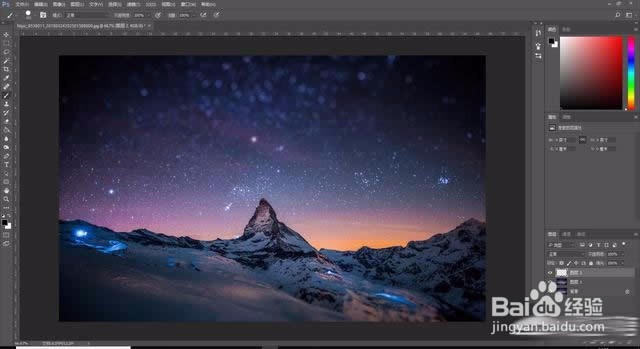
1、首先准备一张比较唯美的天空风景图片,可以习惯的去复制一层

2、新建一个空白透明的图层
3、确定想要的极光颜色,我们将前景色设置为需要的颜色,背景色为黑色

4、接下来我们执行菜单栏:滤镜-渲染-云彩

5、点击云彩图层右键设置为智能对象

6、按CTRL+T将云彩图层选中,然后执行透视,根据自己的天空进行透视

7、完成后将图层模式改为【滤色】

8、执行滤镜-模糊-动感模糊

9、执行滤镜-扭曲-切变,我们给光做出扭曲的效果,根据自己的需要进行扭曲,调整2个点即可

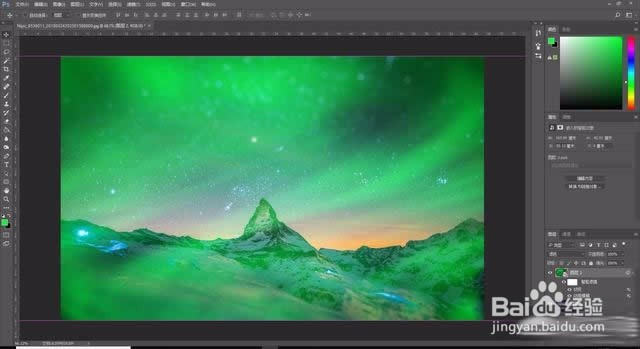
10、最后保存导出
时间:2026-04-23 08:47:07
1、首先准备一张比较唯美的天空风景图片,可以习惯的去复制一层
2、新建一个空白透明的图层
3、确定想要的极光颜色,我们将前景色设置为需要的颜色,背景色为黑色
4、接下来我们执行菜单栏:滤镜-渲染-云彩
5、点击云彩图层右键设置为智能对象
6、按CTRL+T将云彩图层选中,然后执行透视,根据自己的天空进行透视
7、完成后将图层模式改为【滤色】
8、执行滤镜-模糊-动感模糊
9、执行滤镜-扭曲-切变,我们给光做出扭曲的效果,根据自己的需要进行扭曲,调整2个点即可
10、最后保存导出
