Word中如何快速设置表格斜线

 时间:2026-02-14 00:12:06

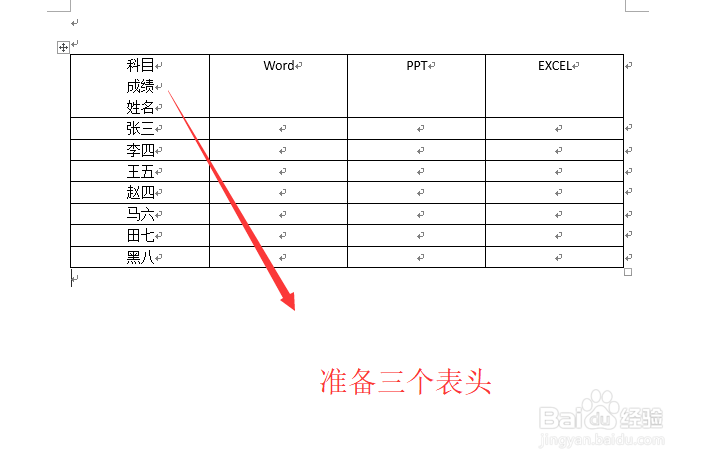
1、首先我们打开Word,然后准备一个表格,如下图所示,接下来需要在左上角设置斜线

Word中如何快速设置表格斜线

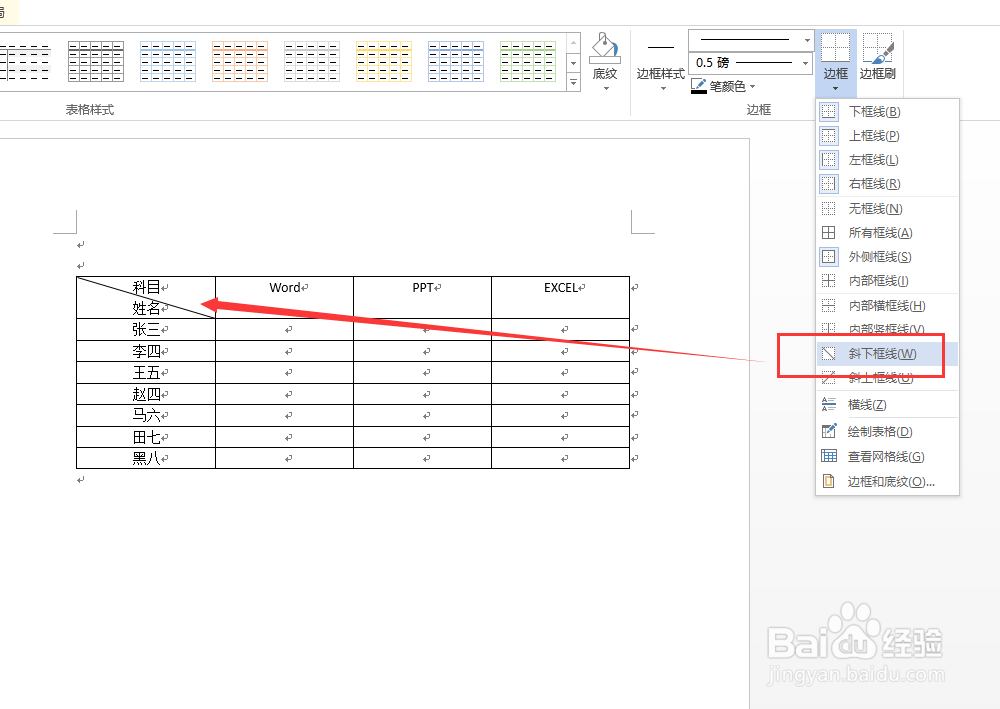
2、我们将鼠标放在左上角的单元格里面,然后点击顶部的设计菜单,然后选择边框下面的斜下框线,如下图所示
Word中如何快速设置表格斜线

3、接下来我们在准备左上角有三个词的表格,如下图所示

Word中如何快速设置表格斜线

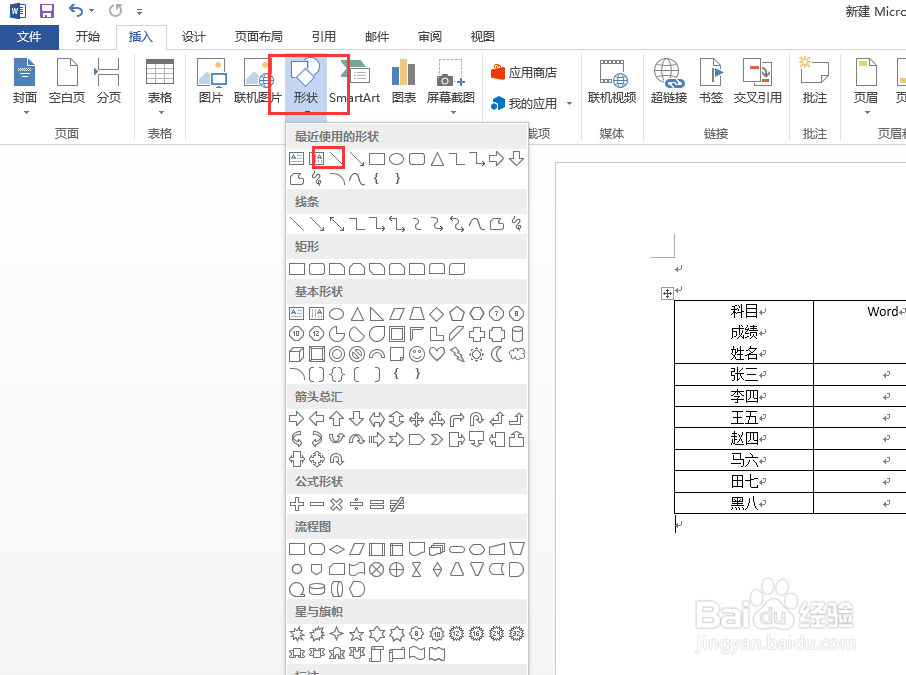
4、点击顶部插入菜单下面的形状,然后选择斜线,如下图所示

Word中如何快速设置表格斜线

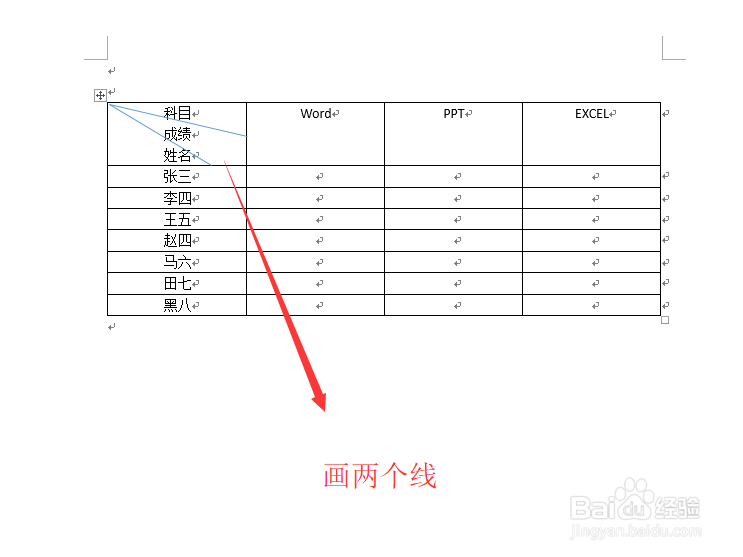
5、接下来我们用斜线条在左上角的单元格中画如下图所示的两条线

Word中如何快速设置表格斜线

6、最后设置一下线条的颜色以及字体的颜色,如下图所示,这样一个单元格里,两个斜线表头就做好了

Word中如何快速设置表格斜线

7、综上所述,在Word中设置表格的斜线表头主要有两种方法,第一种是在设计菜单里面的边框设置,第二种是在形状菜单里面的直线进行绘制,是不是很简单啊

  • 四川省课堂教学大比武怎么上传
  • OneNote如何使用
  • 供应链中如何与伙伴结成更好的关系
  • win10设置密码
  • 如何修改星火英语APP账号密码?
  • 热门搜索
    手机高德导航怎么用 雨林木风系统怎么样 后背疼痛是什么原因 新帝豪怎么样 大便颗粒状怎么回事 广东工程职业技术学院怎么样 泰福高保温杯怎么样 苹果手机卡机了怎么办 如何打开电脑蓝牙 面瘫是什么原因引起的