1、打开ps

2、新建一个画布

3、输入文字自定义图案(我们创建一个文字图案)

4、然后裁剪下画布并隐藏下背景层文字透明度调低点

5、接着依次单击编辑 →定义图案选项
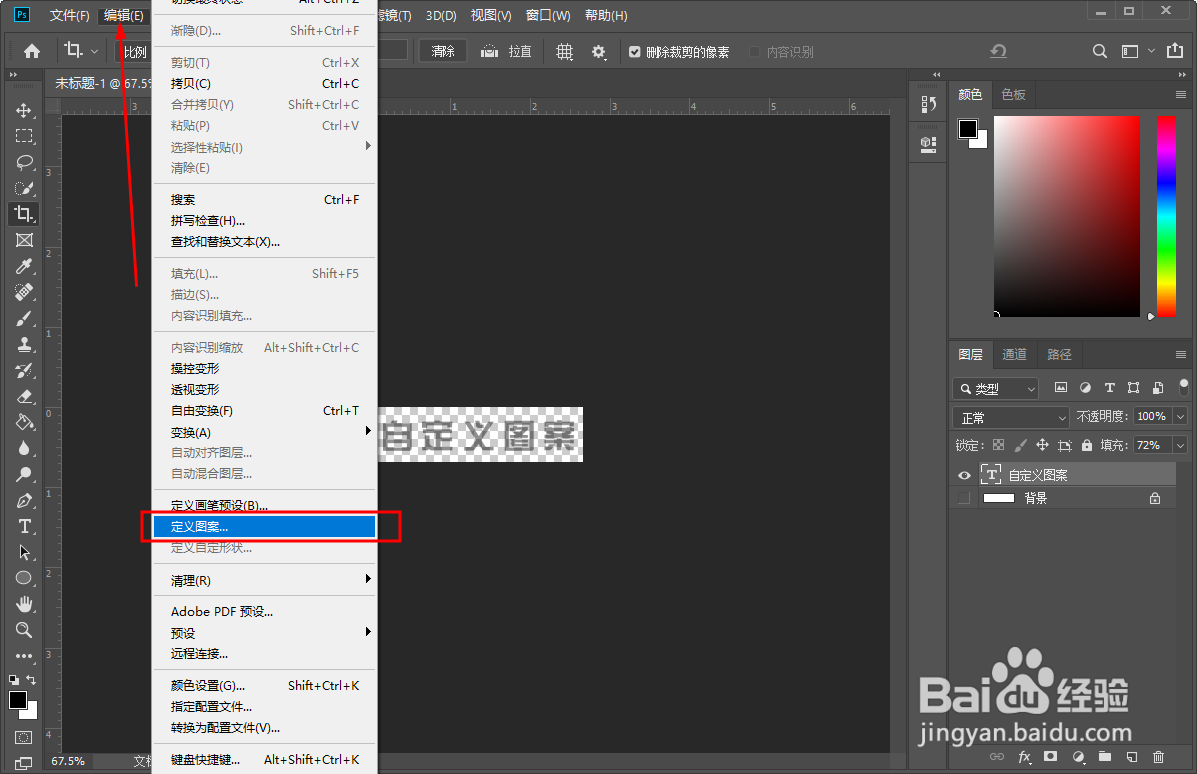
6、单击后弹出一个对话框我们修改下名称然后单击确定,这样图案就定义好了

7、我们用历史记录工具返回新建画布记录

8、然后单击编辑→填充选项

9、打开一个对话框我们选中图案,找到自己定义的图案然后单击确定即可

10、这样自己定义的图案就填充完成了

时间:2026-04-22 12:20:21
1、打开ps
2、新建一个画布
3、输入文字自定义图案(我们创建一个文字图案)
4、然后裁剪下画布并隐藏下背景层文字透明度调低点
5、接着依次单击编辑 →定义图案选项
6、单击后弹出一个对话框我们修改下名称然后单击确定,这样图案就定义好了
7、我们用历史记录工具返回新建画布记录
8、然后单击编辑→填充选项
9、打开一个对话框我们选中图案,找到自己定义的图案然后单击确定即可
10、这样自己定义的图案就填充完成了
