如何用PS软件使用画笔工具

 时间:2026-04-21 18:42:20

1、打开PS,按crl+n新建一个空白背景,如图

如何用PS软件使用画笔工具

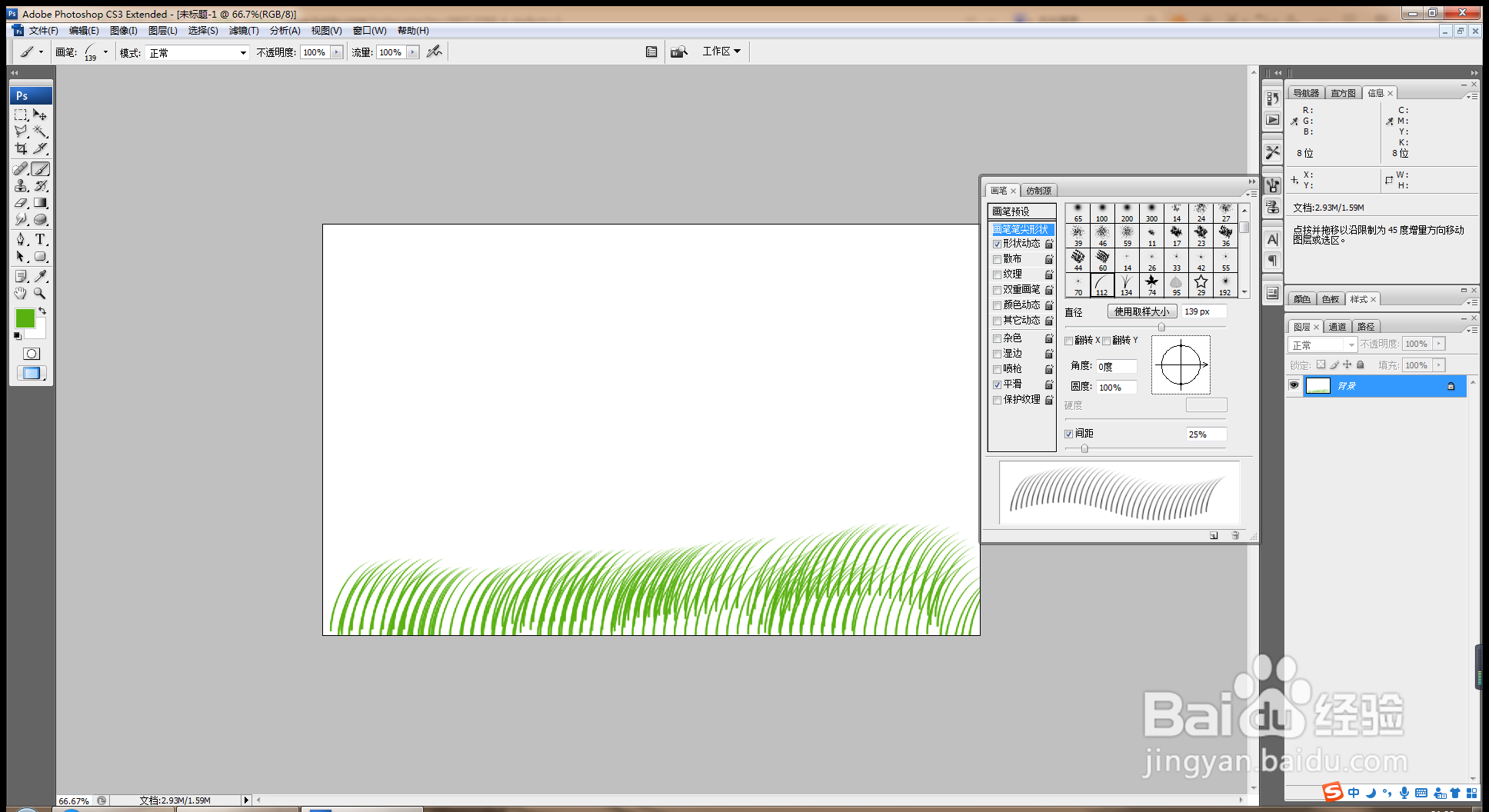
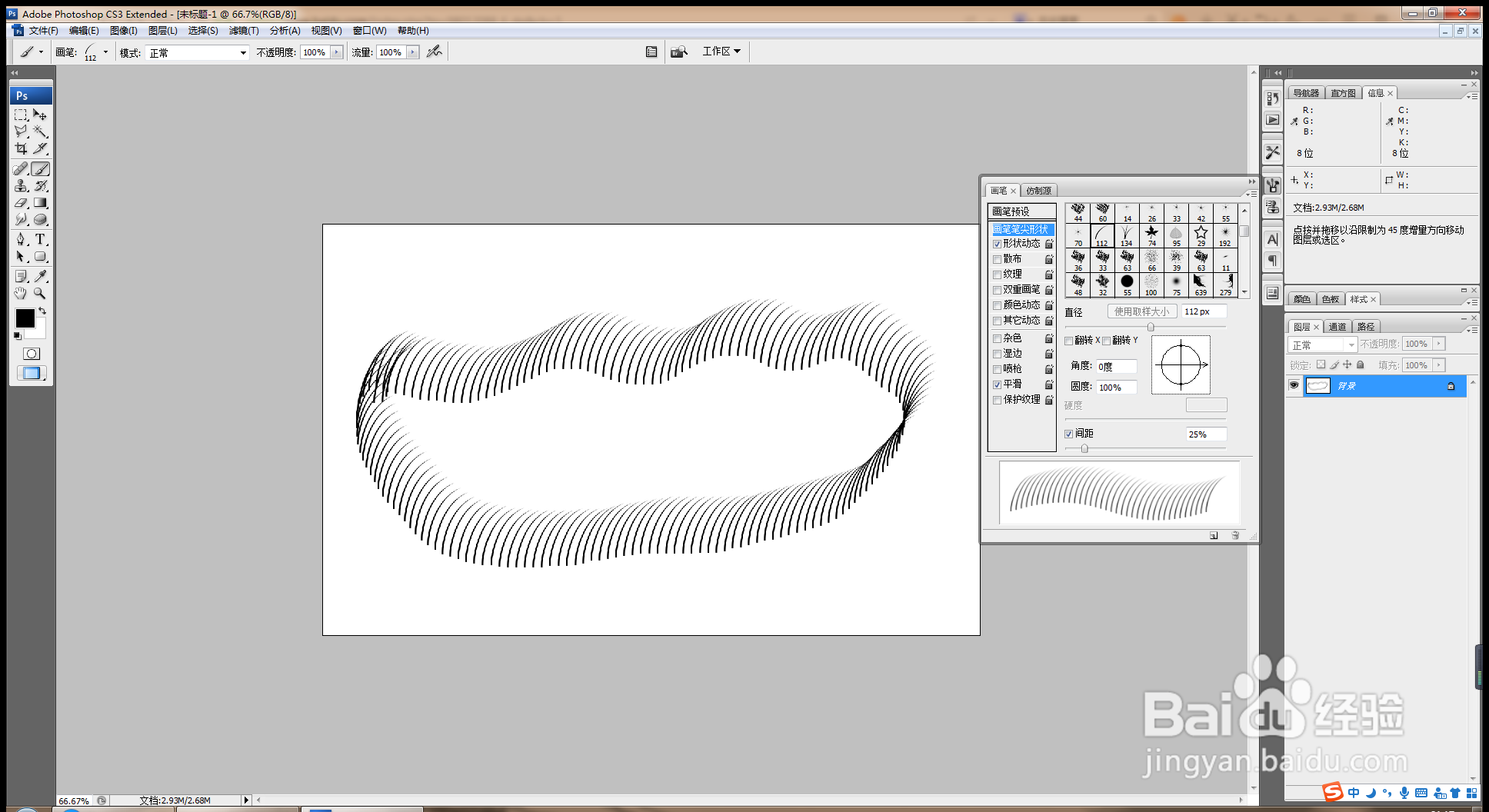
2、选择画笔工具,勾选形状动态,选择小画笔样式,设置角度为0度,圆度为100%,快速的绘制图形,如图
如何用PS软件使用画笔工具

3、设置前景色为深绿色,开始绘制,如图

如何用PS软件使用画笔工具

4、继续更改直径的大小,设置间距大小,开始绘制图形,如图

如何用PS软件使用画笔工具

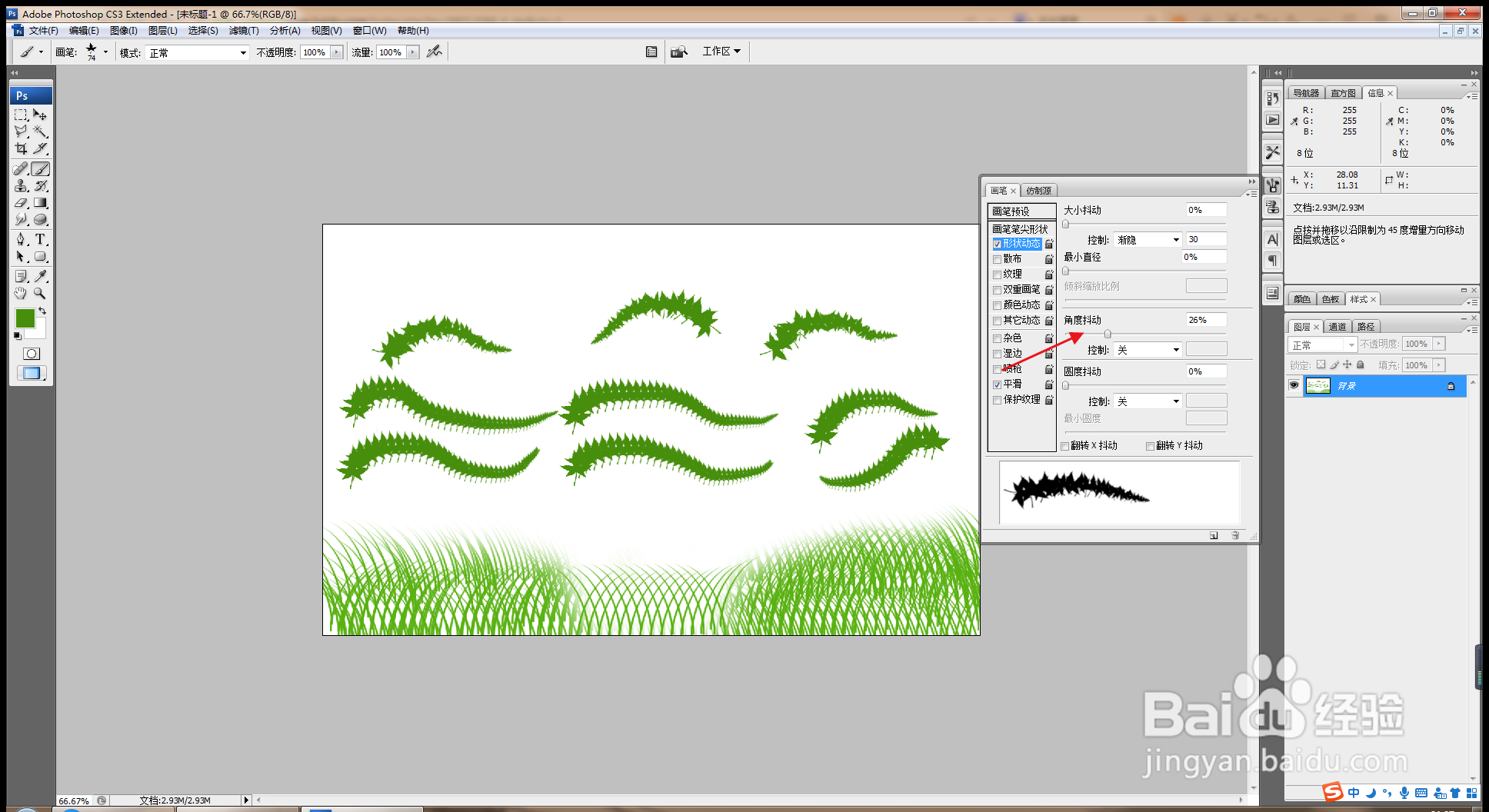
5、勾选形状动态,设置为渐隐效果,继续绘制图形,如图

如何用PS软件使用画笔工具

6、设置角度抖动为26%,图形之间开始抖动,如图

如何用PS软件使用画笔工具

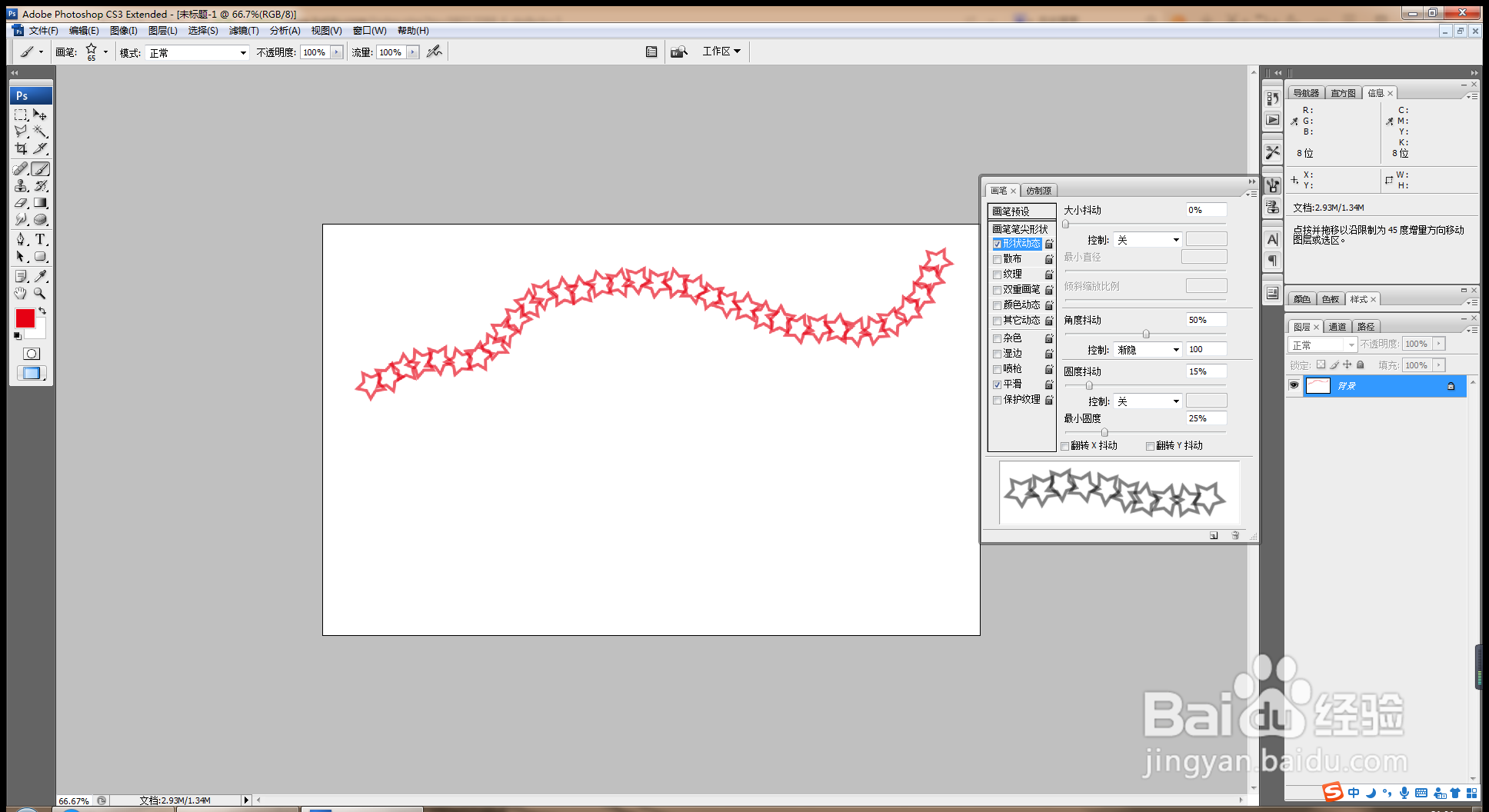
7、选择画笔工具,再次选择五角星样式图形,调整间距的数值,开始绘制,如图

如何用PS软件使用画笔工具

8、可以勾选翻转X轴,翻转Y轴,设置前景色为红色,开始涂抹,如图

如何用PS软件使用画笔工具

9、继续设置前景色为绿色,黄色,开始绘制图形,用画笔可绘制不同的装饰图案,为图形进行装饰调整,如图

如何用PS软件使用画笔工具

  • ps的工具栏怎么调出来
  • PS中的参考线怎么调出来
  • ps如何用快捷键合并图层
  • ps中怎么画圆?ps怎么画圆圈?
  • ps网格怎么去掉
  • 热门搜索
    鼻炎康片效果怎么样 眼睛酸涩是怎么回事 苹果6怎么清理垃圾 怎么设置u盘启动 怎么做课件 怎么保护卵巢 斤五笔怎么打 华润漆怎么样 新生儿肺炎怎么办 华为手机怎么拍月亮