1、窗口键+R进入运行,输入diskmgmt.msc回车进入磁盘管理;

2、选择需要进行分盘的磁盘,这里选择文档F;

3、将鼠标箭头放置文档F,鼠标右键单击选择压缩卷;

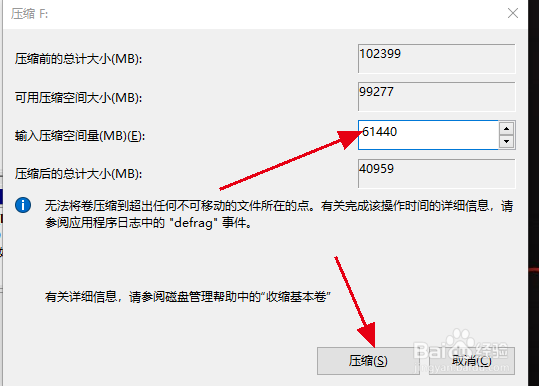
4、进入压缩设置界面,输入需要分离的容量大小(单位MB),这里设置60GB,点击压缩;
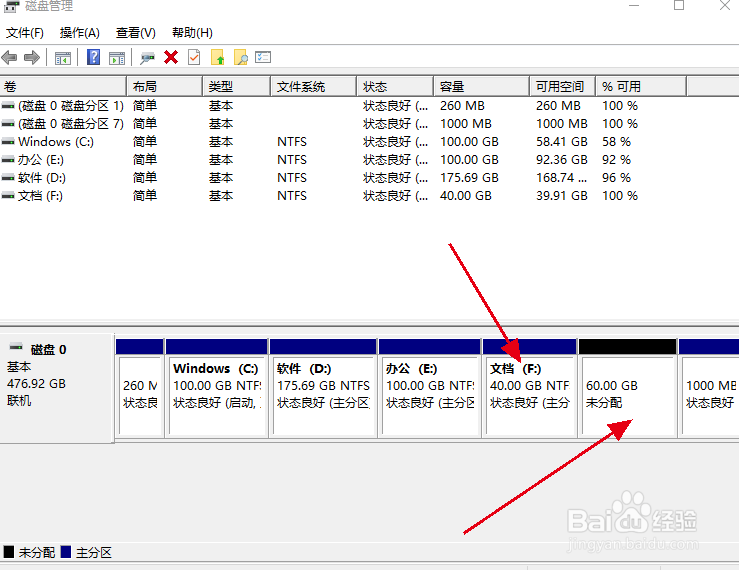
5、压缩后,返回磁盘管理界面,看到分离后未分配的60GB新磁盘;
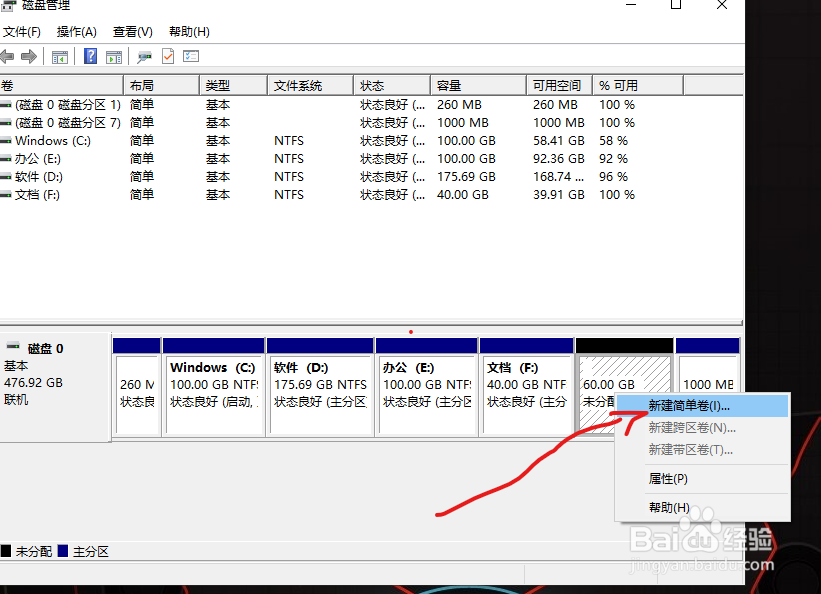
6、一样60GB磁盘右键单击,选择新建简单卷;
7、进入设置向导,直接点击下一步即可,直到完成;

8、返回此电脑查看磁盘数量,新加卷G(60GB)设置完成.

时间:2026-04-24 00:33:08
1、窗口键+R进入运行,输入diskmgmt.msc回车进入磁盘管理;
2、选择需要进行分盘的磁盘,这里选择文档F;
3、将鼠标箭头放置文档F,鼠标右键单击选择压缩卷;
4、进入压缩设置界面,输入需要分离的容量大小(单位MB),这里设置60GB,点击压缩;
5、压缩后,返回磁盘管理界面,看到分离后未分配的60GB新磁盘;
6、一样60GB磁盘右键单击,选择新建简单卷;
7、进入设置向导,直接点击下一步即可,直到完成;
8、返回此电脑查看磁盘数量,新加卷G(60GB)设置完成.
