怎样使用ffmpeg批量把png图片转换成jpg?

 时间:2026-02-14 13:53:17

1、Windows + x打开powershell, 以管理员身份打开
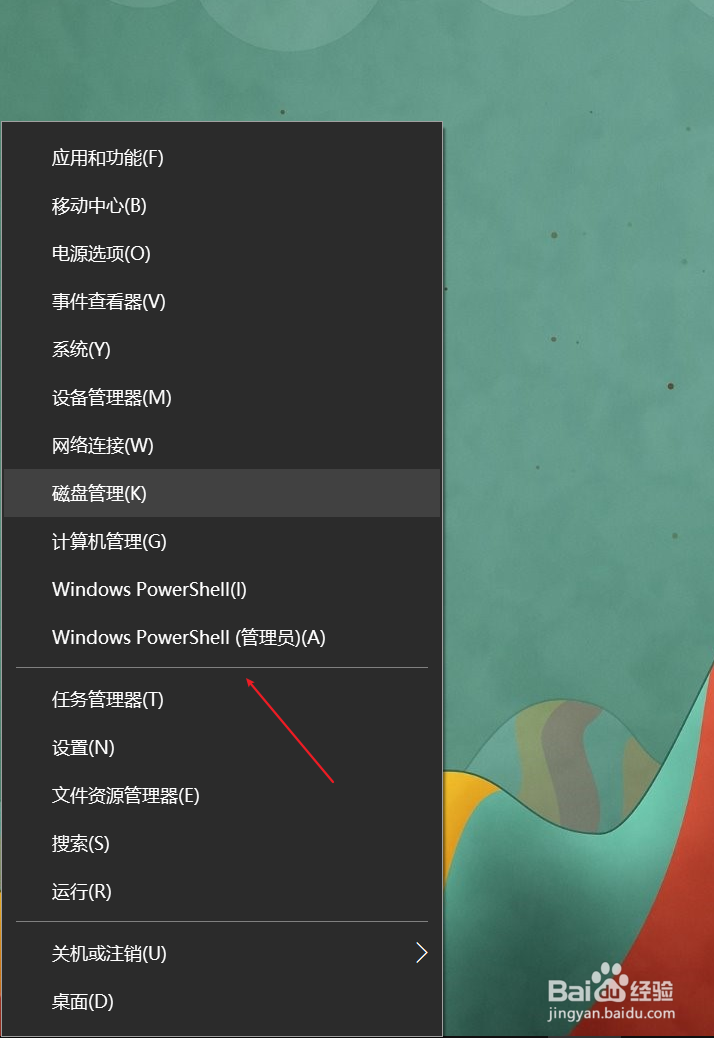
怎样使用ffmpeg批量把png图片转换成jpg?

2、输入 choco install  ffmpeg -y  安装ffmpeg转码器

怎样使用ffmpeg批量把png图片转换成jpg?

3、ffmpeg -i 1.png 1.jgp  这条命令就是把名称为1.png转为1.jpg 如图

怎样使用ffmpeg批量把png图片转换成jpg?

4、打开转换后的文件加 果然有一个叫做1.jpg图片

怎样使用ffmpeg批量把png图片转换成jpg?

5、单张图片转换通常没有什么用处, 现在进行批量转换, 基本命令格式

for %a in ("*.png") do ffmpeg -i "%a" "%~na.jpg"

怎样使用ffmpeg批量把png图片转换成jpg?

6、 在当前目录执行这条命令, 本文件夹下的所有 png图片将会被转换成jpg图片。转出后的图片会和原图片放在同一个文件夹

怎样使用ffmpeg批量把png图片转换成jpg?

7、你好!如果这篇文章对你有帮助,请转发、分享、投票,点赞,收藏!!!

如果你有疑问可以在下面留言哦!!!谢谢你!!!!

怎样使用ffmpeg批量把png图片转换成jpg?

  • 15分之8×5等于多少
  • 东风风光580汽车的配件有哪些
  • OPPOreno6怎么打开彩屏模式
  • 教你如何使用支付宝简单理财
  • SANXIN SX725型pH mV 溶解氧测量仪使用说明书:[1]
  • 热门搜索
    水浒传小说简介 公孙衍简介 小孩荨麻疹怎么治疗 出汗能减肥吗 ck手表怎么样 运动装搭配 ftp怎么用 dnf时装怎么分解 蝶之毒华之锁攻略 新鲜人参怎么吃