Word 2016如何自定义设置表格底纹

 时间:2026-05-02 00:20:55

1、首先,打开Word 2016,新建一个空白的文档

Word 2016如何自定义设置表格底纹

2、其次,点击菜单中的“插入”按钮,通过“表格”工具插入一个3*3的表格

Word 2016如何自定义设置表格底纹

3、之后,选中整个表格,点击菜单栏中的“表设计”按钮,点击边框的下拉小三角

Word 2016如何自定义设置表格底纹

Word 2016如何自定义设置表格底纹

4、再之后,在“边框和底纹”中选择“底纹”标签,选择第三行第二列的颜色作为填充色

Word 2016如何自定义设置表格底纹

Word 2016如何自定义设置表格底纹

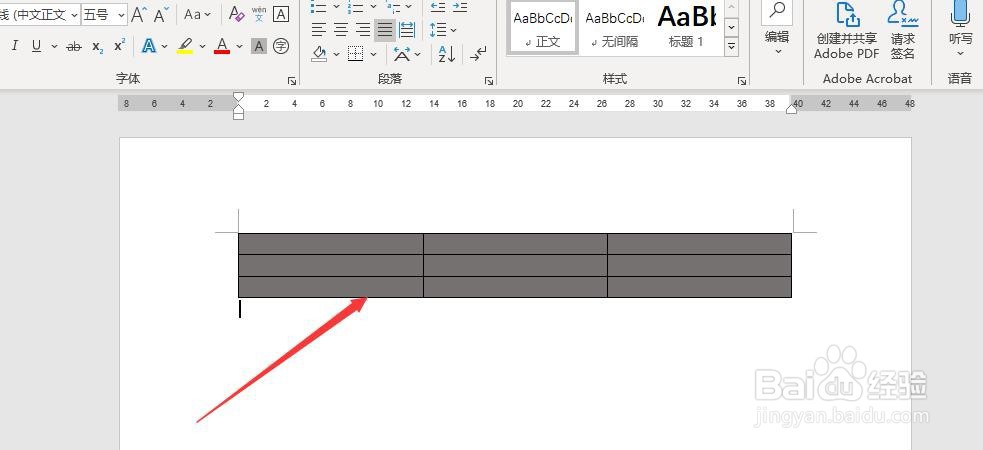
5、最后,将“应用于”设置为“表格”,点击“确定”即可完成表格底纹的设置

Word 2016如何自定义设置表格底纹

Word 2016如何自定义设置表格底纹

1、打开Word 2016,新建一个空白的文档

2、点击菜单栏中的“插入”按钮,插入一个3*3的表格

3、选中表格,点击菜单栏中的“表设计”

4、选择“边框和底纹”中的“底纹”标签

5、设置“应用于”为“表格”,点击确定即可

Word 2016如何自定义设置表格底纹

  • PPT如何设置文本框边框为右下射线渐变效果?
  • 给上凸带形添加红日西斜渐变和阴影效果
  • Microsoft Word怎么快速设置页面颜色
  • 如何将word文档中的简体中文转换为繁体中文?
  • excel如何如何批量修改货币样式
  • 热门搜索
    斯诺克怎么打 宝宝不吃奶粉怎么办 ps高光怎么做 古墓丽影9怎么设置中文 牙龈痛怎么快速止痛 电烙铁怎么用 手机垃圾怎么清理 绵羊皮皮衣怎么保养 皮裙怎么搭配 发泡胶怎么清洗