Excel中数据转换计量单位后怎么批量修改?

 时间:2026-04-24 01:31:45

1、方法一----选择性粘贴

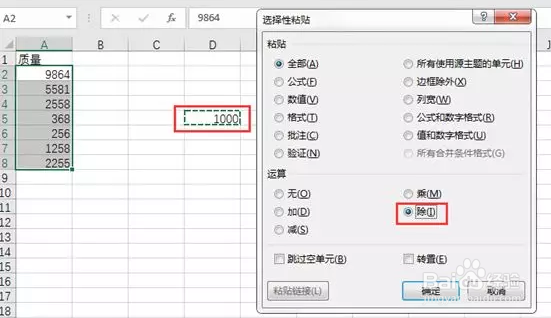
     打开Excel表格,在任意空白单元格中输入“1000”;

Excel中数据转换计量单位后怎么批量修改?

2、复制该单元格后,选择需要转换单位的单元格;

Excel中数据转换计量单位后怎么批量修改?

3、单击“粘贴”按钮下方的下拉按钮,在打开的下拉列表中选择“选择性粘贴”选项;
Excel中数据转换计量单位后怎么批量修改?

4、打开“选择性粘贴”对话框,在其中选中“除”单选项,然后单击“确定”按钮即可;

Excel中数据转换计量单位后怎么批量修改?

5、方法二---设置单元格格式

    打开Excel表格,选择需要转换单位的单元格区域;

Excel中数据转换计量单位后怎么批量修改?

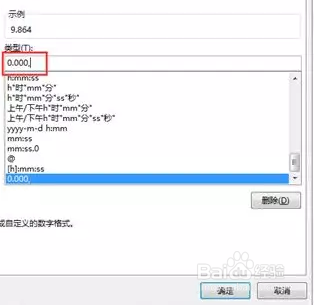
6、打开“设置单元格格式”对话框,在“数字”选项卡中选择“自定义”选项;

Excel中数据转换计量单位后怎么批量修改?

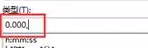
7、在右侧的“类型”文本框中输入“0.000,”,单击“确定”按钮即可快速转换
Excel中数据转换计量单位后怎么批量修改?

8、个人建议

    别忘了0.000最后还有个逗号哦!

Excel中数据转换计量单位后怎么批量修改?

  • 办公室文员必备函数公式有哪些
  • excel把选中数字自动求和显示在表格下方的方法
  • excel与wps表格有什么区别
  • 快速查找键ctrl加什么
  • excel返回上一步的快捷键是什么?
  • 热门搜索
    临安旅游 可以看片的播放器 八仙过海景区 斯巴鲁傲虎怎么样 极限祭坛潘怎么打 产妇可以吃什么蔬菜 旅游论坛 游轮旅游 批复的特点 161英语怎么读