配置8G内存显示3.4G可用,原因何在?如何解决?

 时间:2026-04-29 01:33:17

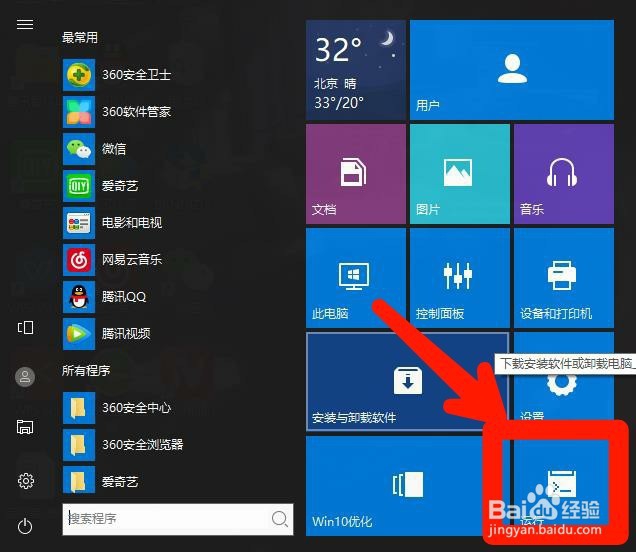
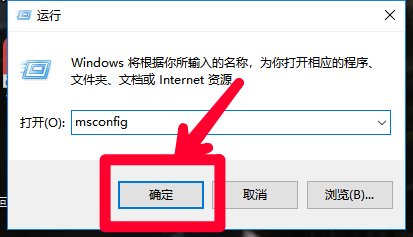
1、好啦,我要开始操作啦,首先我们来打开电脑,然后点击电脑左下角的开始,紧接着再点击运行。
配置8G内存显示3.4G可用,原因何在?如何解决?

2、再出现的窗口中,输入msconfig,小伙伴们一定要认真看清楚哦,可不要输入错了,输入好之后,让我们来点击确定吧。
配置8G内存显示3.4G可用,原因何在?如何解决?

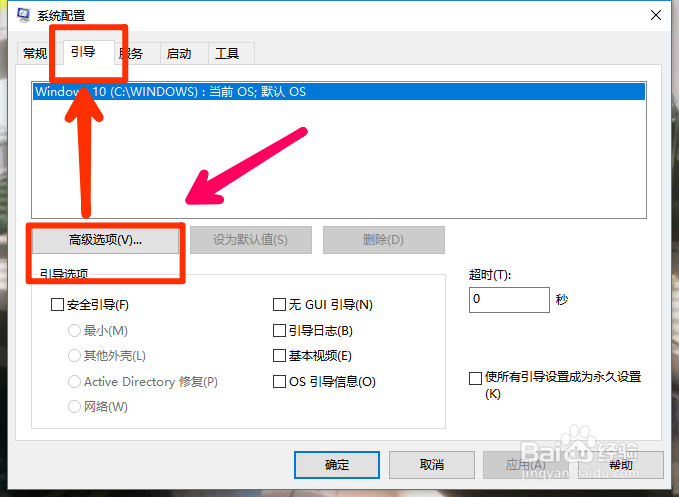
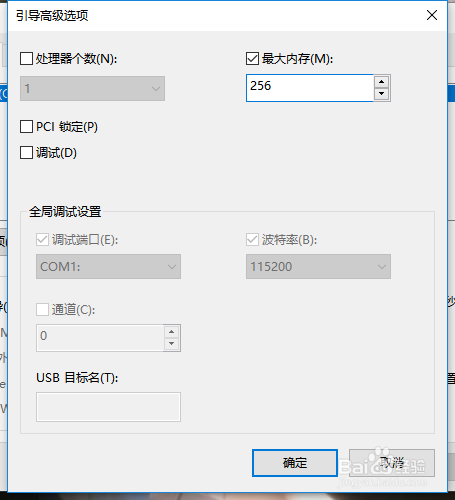
3、进入后,我们点击引导,然后找到高级选项,进入高级选项。

配置8G内存显示3.4G可用,原因何在?如何解决?

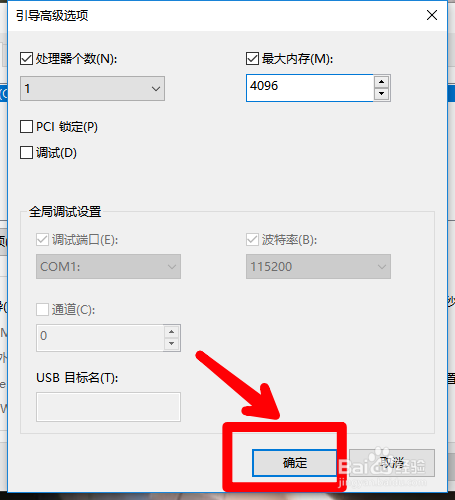
4、进入之后呢,我们会发现原本应该是4096M的内存现在却显示为256M,这就是问题的所在啦,我们只需要将256改为4096即可,改好之后点击确定就可以啦!
配置8G内存显示3.4G可用,原因何在?如何解决?

配置8G内存显示3.4G可用,原因何在?如何解决?

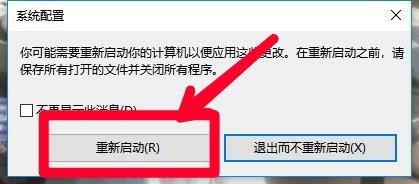
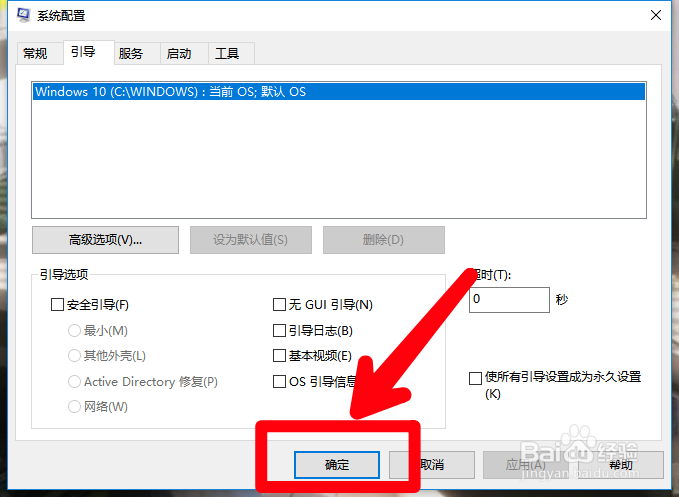
5、紧接着,我们再点击确定,这时系统就会提示你重新启动电脑,我们只需要点击确定后等待电脑重新启动就好啦!
配置8G内存显示3.4G可用,原因何在?如何解决?

配置8G内存显示3.4G可用,原因何在?如何解决?

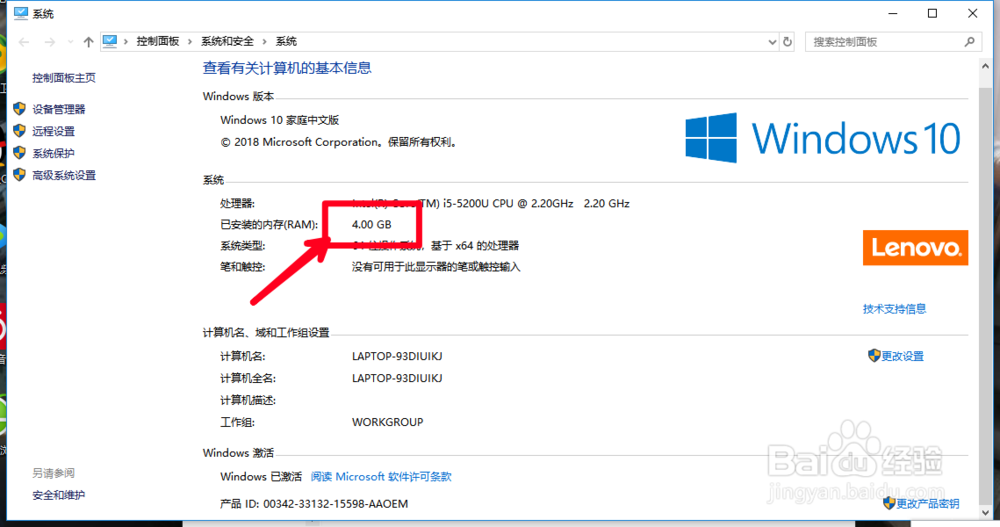
6、电脑重启后,可还没有完工呐,我们进入计算机——属性,可以看到原来的256M现在已经变为4.0G了,确定没问题才可以哦,这就表示已经修复好啦!小伙伴们学会了吗,希望对你们有所帮助哦。
配置8G内存显示3.4G可用,原因何在?如何解决?

  • 为硬件保留的内存过大,如何释放取消?win10
  • window7系统内存显示16G可用8G该怎么办
  • 磁盘对齐扇区2048和4096有什么区别
  • H110主板配什么cpu?
  • 联想笔记本bios怎么调中文
  • 热门搜索
    旅游景点图片 怎么样去痘印 社保号怎么查询 沈阳有什么旅游景点 新乡旅游 渴了可以喝水吗 凉拌苦菊的家常做法 浙江千岛湖旅游攻略 东江湖旅游攻略 怎么把视频下载到u盘