论文必备技巧:Word页码从第三页开始设置方法

 时间:2026-04-22 02:09:54

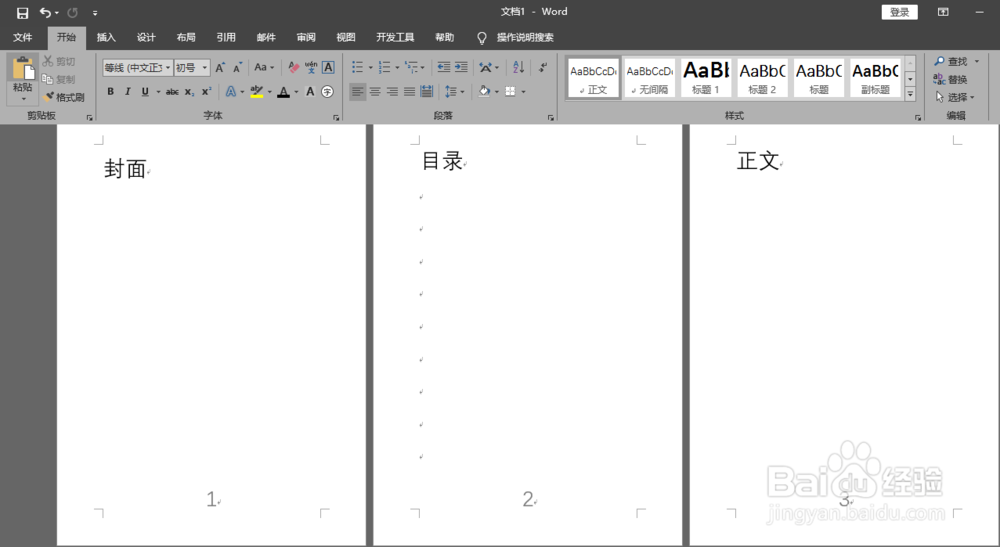
1、首先,点击「插入」-「页码」-「页面底端」。

论文必备技巧:Word页码从第三页开始设置方法

2、为了大家观看,我放大了页码数字的大小。效果如下:

论文必备技巧:Word页码从第三页开始设置方法

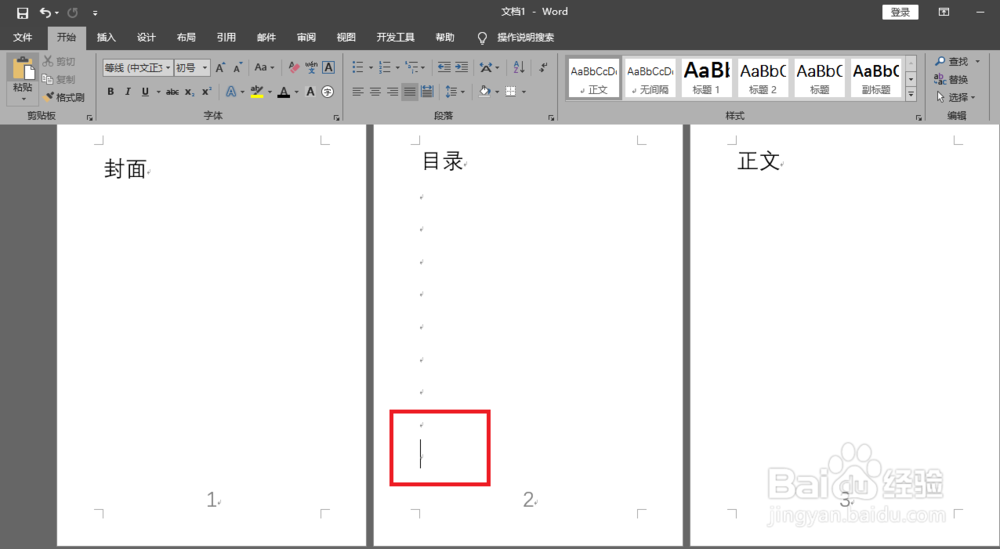
3、这里,我演示的是将页码从第三页开始,所以,需要将光标定位到第二页最后一行末尾处,然后点击「布局」-「分隔符」-「下一页」。
论文必备技巧:Word页码从第三页开始设置方法

论文必备技巧:Word页码从第三页开始设置方法

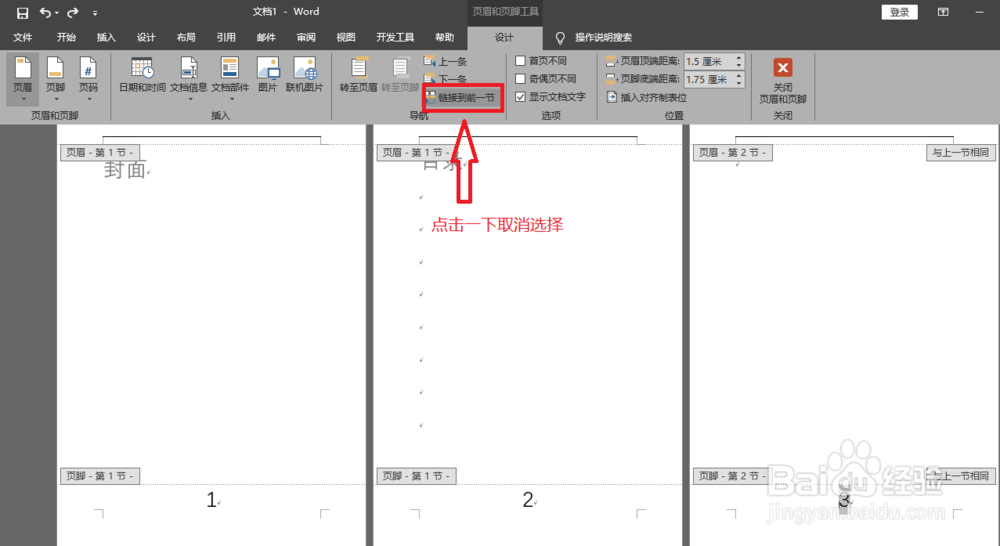
4、双击第三页页码处,将「页眉和页脚工具」-「设计」-「导航」中「链接到前一条」取消选择。
论文必备技巧:Word页码从第三页开始设置方法

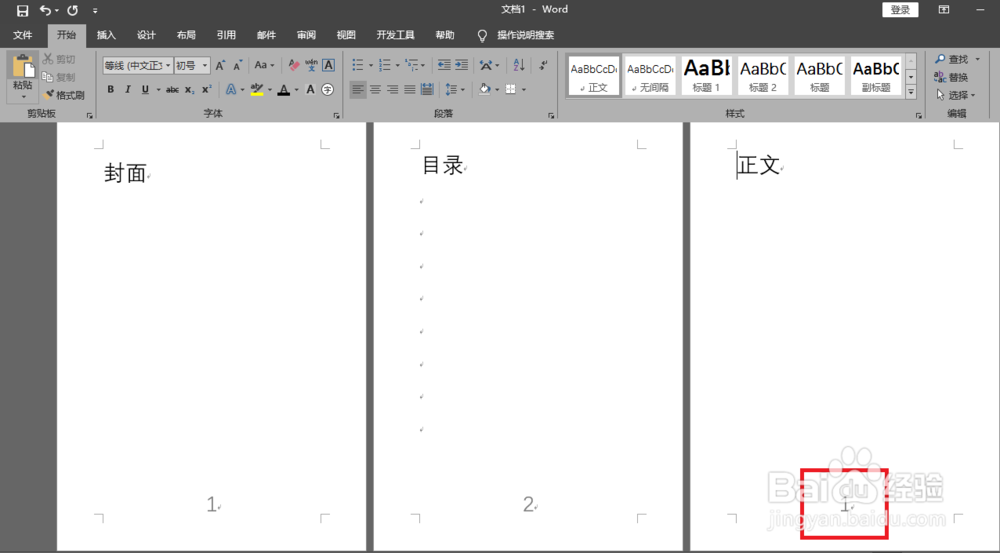
5、双击进入在第三页页码处,「插入」-「页码」-「设置页码格式」,选择「起始页码」设为「1」,确定即可完成。

论文必备技巧:Word页码从第三页开始设置方法

6、以上操作即可完成页码从第三页开始,当然,前面的1、2页页码,你可以删除,也可以保留,也可以再次进入「设置页码格式」中设为其他类型的页码,与后面的页码不会有任何影响变化。
论文必备技巧:Word页码从第三页开始设置方法

  • 毕业论文答辩自述应该怎么写?
  • 西部志愿座机号码怎么填
  • 论文答辩常见问题及回答技巧
  • 毕业论文排版:word脚注每页重新编号
  • 修改论文时如何进行批注?
  • 热门搜索
    海鲜过敏怎么办 afraid怎么读 烬怎么读 微信群怎么艾特所有人 信用卡利息怎么算 花呗分期怎么提前还款 烫伤水泡怎么处理 阿胶怎么吃效果最好 怎么戒烟 苹果pay怎么用