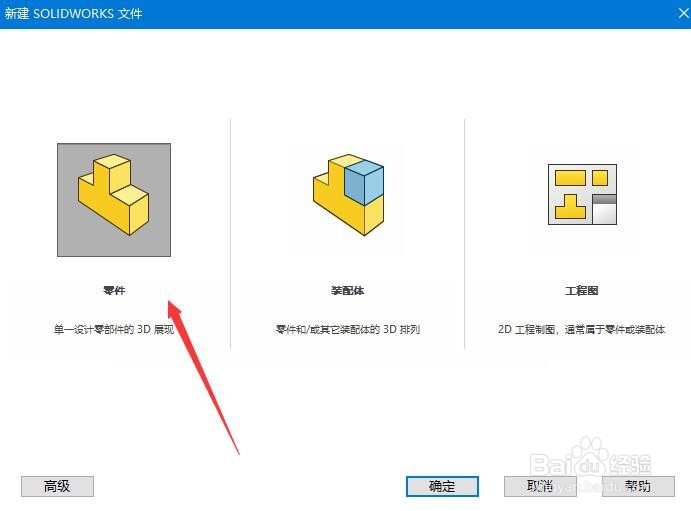
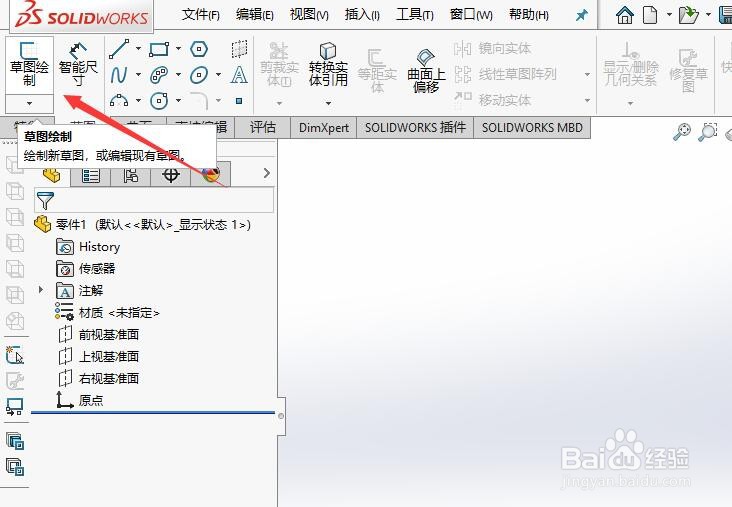
1、首先,打开SW 2018,新建零件草图,选择“草图绘制”按钮
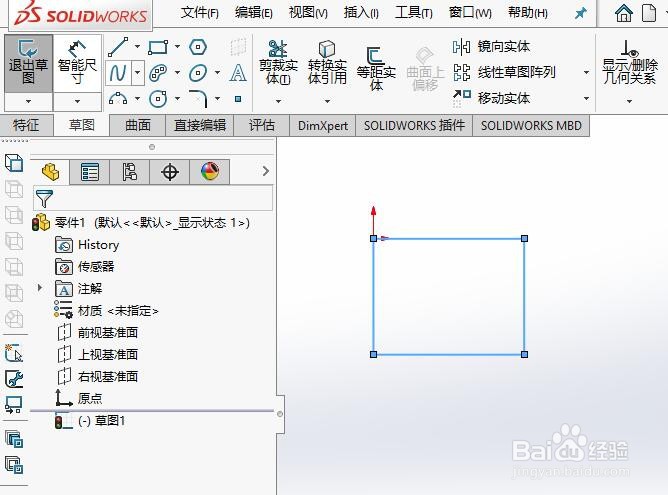
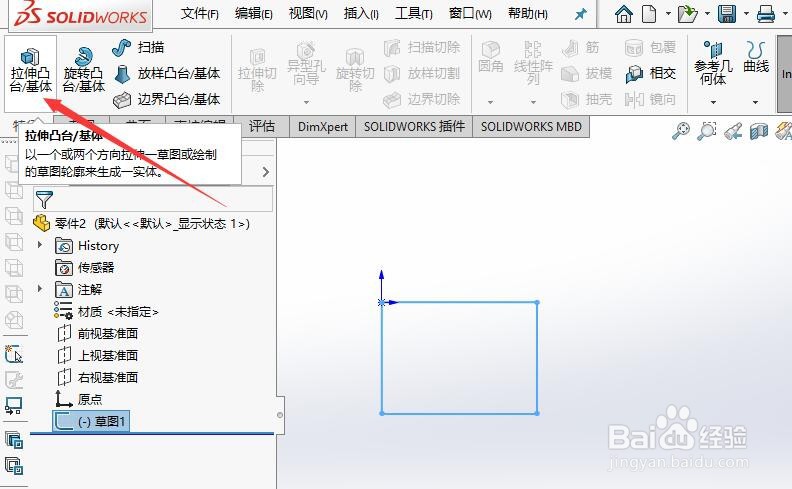
2、其次,选择矩形工具绘制一个矩形草图,同时进行拉伸操作
3、之后,在建立的实体的侧面绘制一个圆形草图并拉伸,形成一个柱体
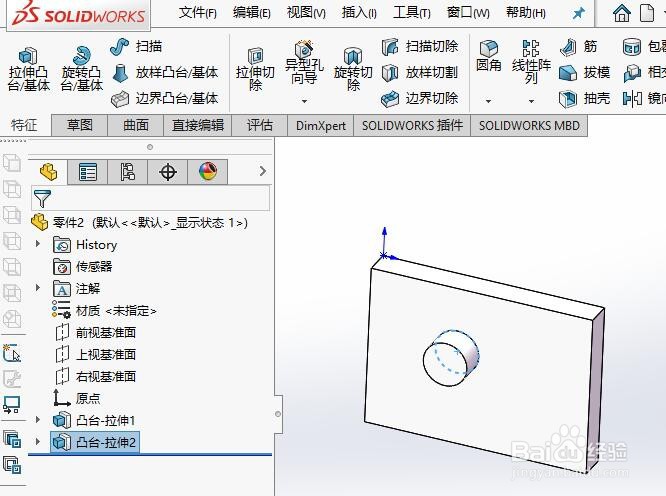
4、再之后,选择“配置”选项卡,添加一个新的配置
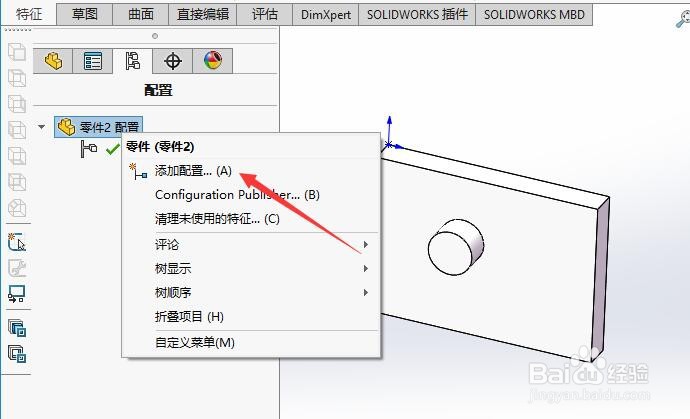

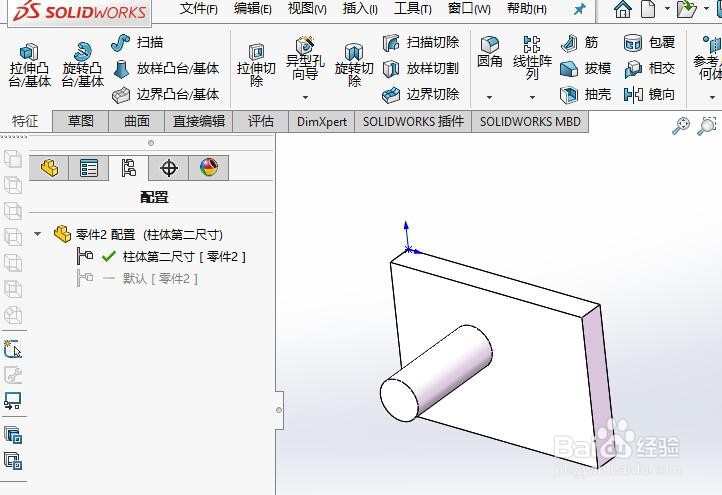
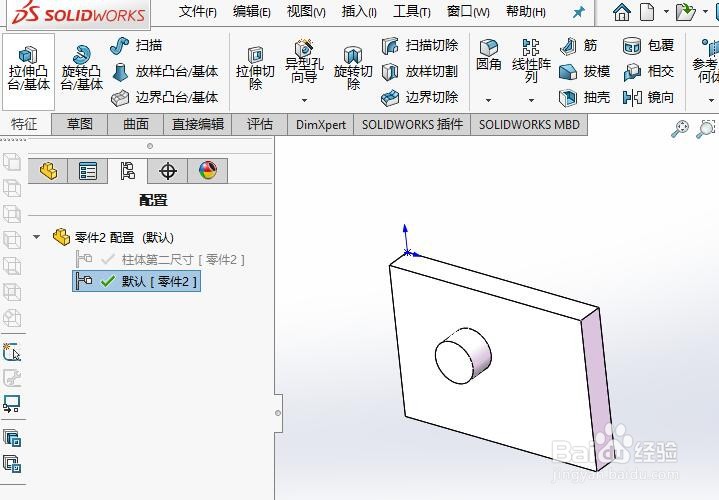
5、最后,在新配置下修改柱体的拉伸长度,回到默认配置可以看到柱体的位置却没有变化;两个配置不同的效果如下图所示
时间:2026-04-21 16:35:52
1、首先,打开SW 2018,新建零件草图,选择“草图绘制”按钮
2、其次,选择矩形工具绘制一个矩形草图,同时进行拉伸操作
3、之后,在建立的实体的侧面绘制一个圆形草图并拉伸,形成一个柱体
4、再之后,选择“配置”选项卡,添加一个新的配置
5、最后,在新配置下修改柱体的拉伸长度,回到默认配置可以看到柱体的位置却没有变化;两个配置不同的效果如下图所示
