如何用PS软件进行胶片处理

 时间:2026-02-14 03:10:29

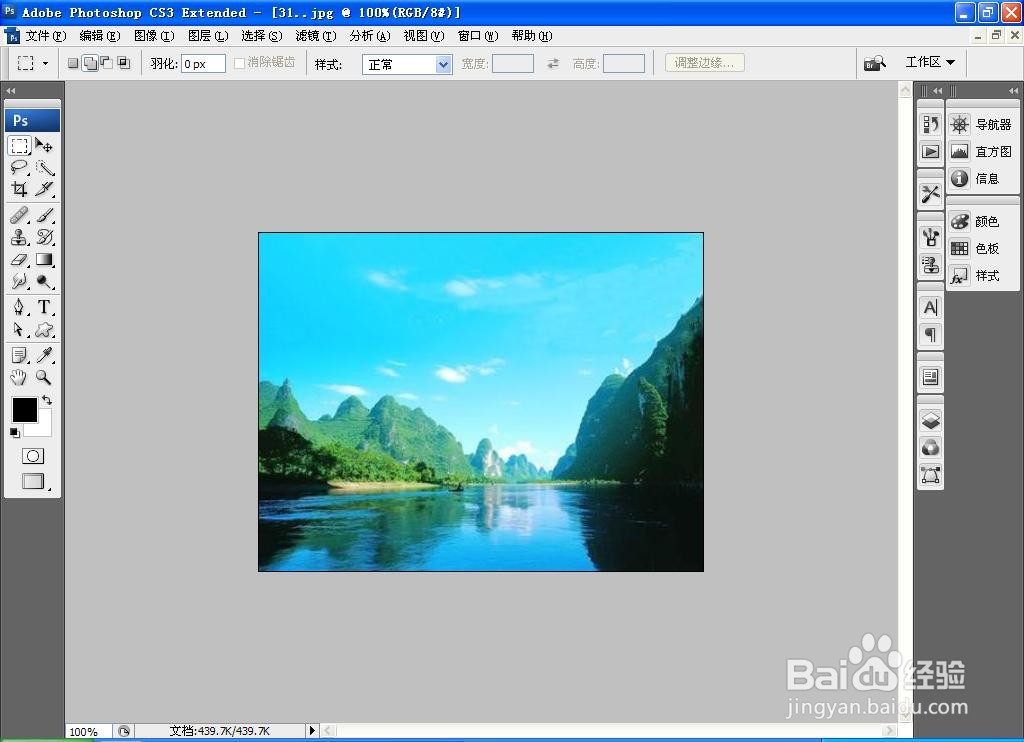
1、打开PS,按crl+o打开图片,如图
如何用PS软件进行胶片处理

2、新建图层,选择矩形选区工具,填充黑色,选择自定义形状工具,绘制圆角矩形,按alt键继续绘制,如图

如何用PS软件进行胶片处理

3、合并图层,按alt键复制图层,如图

如何用PS软件进行胶片处理

4、合并图层,按crl键载入选区,选中图层,按delete键删除图层内容,如图

如何用PS软件进行胶片处理

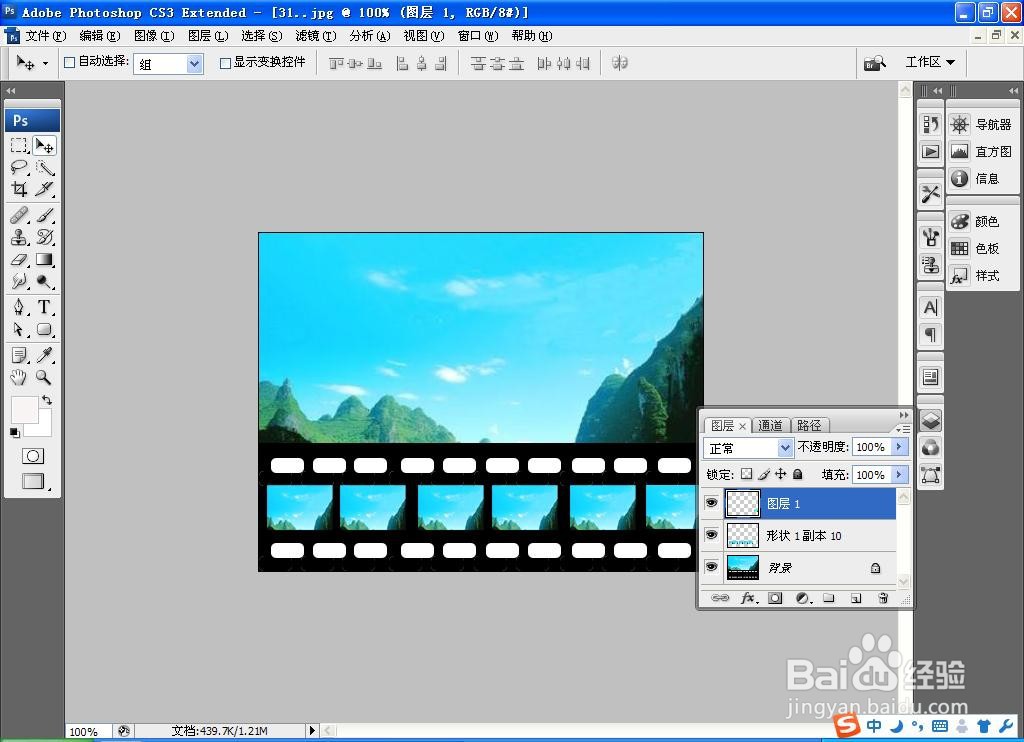
5、继续绘制图片,裁剪图层,缩小图片,复制图片,水平居中对齐,如图

如何用PS软件进行胶片处理

6、合并图层,继续复制图层,如图

如何用PS软件进行胶片处理

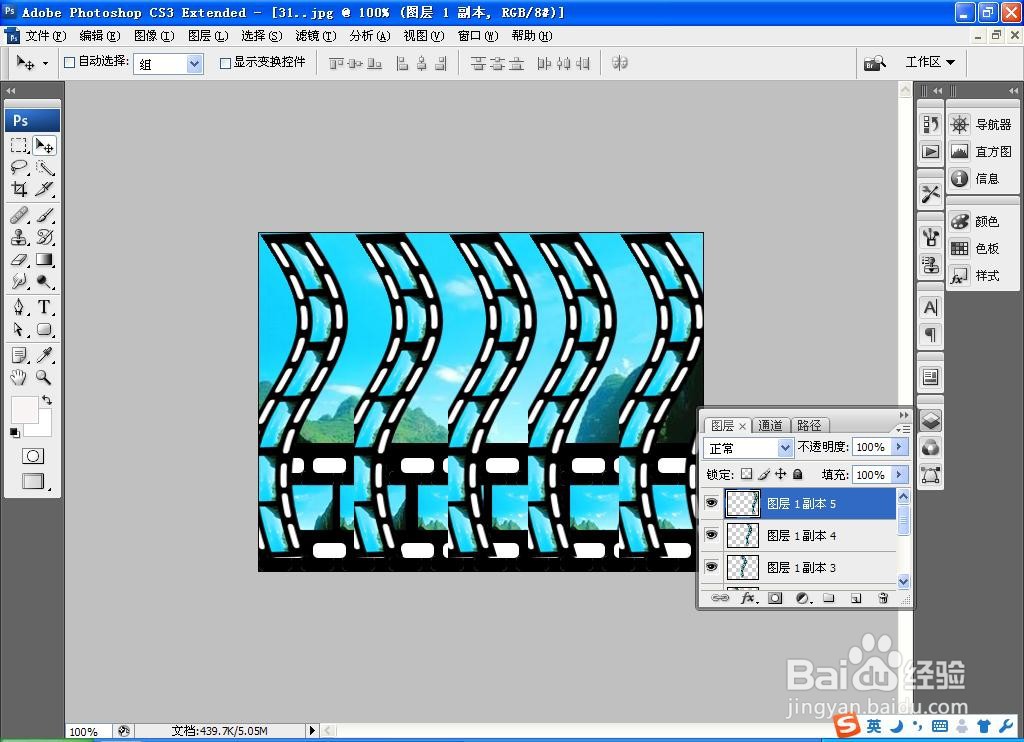
7、选择滤镜,切变,勾选折回,设置切变的节点,点击确定,如图

如何用PS软件进行胶片处理

8、继续复制图层,多次复制,如图

如何用PS软件进行胶片处理

9、合并图层,缩小图片,移动图片,胶片处理如图

如何用PS软件进行胶片处理

  • ps怎么把图片栅格化
  • Photoshop怎么调亮度?
  • ps图层蒙版抠图的步骤
  • PS中的修复画笔工具如何使用?
  • ps怎么裁剪掉多余的画布
  • 热门搜索
    108000大写怎么写 嘉宝米粉怎么样 左边腰疼是怎么回事 脖子疼是怎么回事 学生怎么赚钱 排卵期怎么计算 水草怎么养 菜花怎么做 苹果手机丢了怎么办 现代ix35怎么样