如何在ppt中给图片添加绿色圆形对角边框?

 时间:2026-04-24 16:30:07

1、打开powerpoint,进入其主界面;

如何在ppt中给图片添加绿色圆形对角边框?

2、将单击此处添加标题和副标题两个输入框删除;

如何在ppt中给图片添加绿色圆形对角边框?

3、点击插入菜单,选择图片工具;

如何在ppt中给图片添加绿色圆形对角边框?

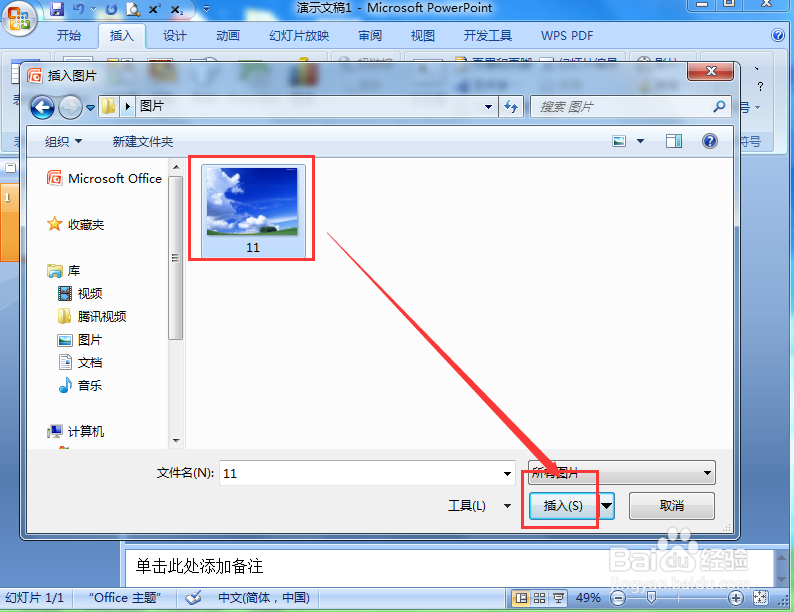
4、选中要处理的图片后,按插入;

如何在ppt中给图片添加绿色圆形对角边框?

5、将图片插入到powerpoint中;

如何在ppt中给图片添加绿色圆形对角边框?

6、点击图片样式右下角的其他,选择圆形对角;

如何在ppt中给图片添加绿色圆形对角边框?

7、点击图片边框,选择绿色;

如何在ppt中给图片添加绿色圆形对角边框?

8、我们就在powerpoint中给图片添加上了绿色圆形对角边框。

如何在ppt中给图片添加绿色圆形对角边框?

1、打开powerpoint,点击插入,选择图片;

2、找到并选中要插入的图片,按插入,将它添加到PPT中;

3、点击图片样式,选择圆形对角;

4、点击图片边框,选择绿色。

  • ppt中如何使图片从一处移到另一处
  • PPT 2016 怎样选定多个图形并将其组合在一起
  • ppt如何设置幻灯片边框
  • ppt绘图工具在哪里
  • ppt给形状填充图片
  • 热门搜索
    天龙八部攻略 红烧大排怎么烧 防城港旅游攻略 红烧五花肉 张家界自驾游攻略 怎么培养气质 肚子大该怎么减肥 减肥按摩 鸡胸怎么办 高培奶粉怎么样