word2003制作表盘

 时间:2026-05-05 10:55:27

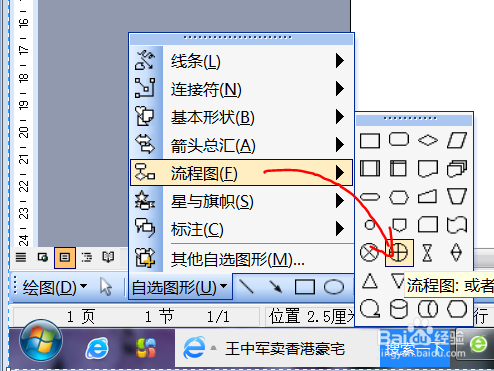
1、“插入”——“形状”——“自选图形”——“流程图”,里面的饼状圆形。
word2003制作表盘

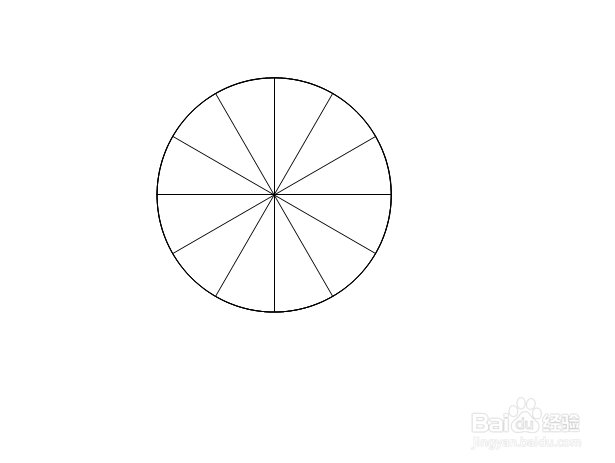
2、插入图形以后,再复制两个。

word2003制作表盘

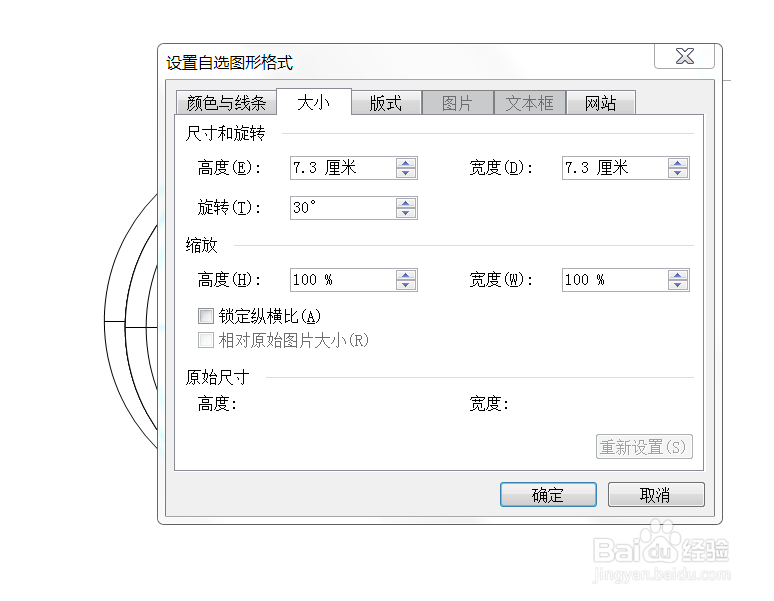
3、选择两个图形,右击——设置自选图形格式——大小——旋转分别是30°和60°。

word2003制作表盘

word2003制作表盘

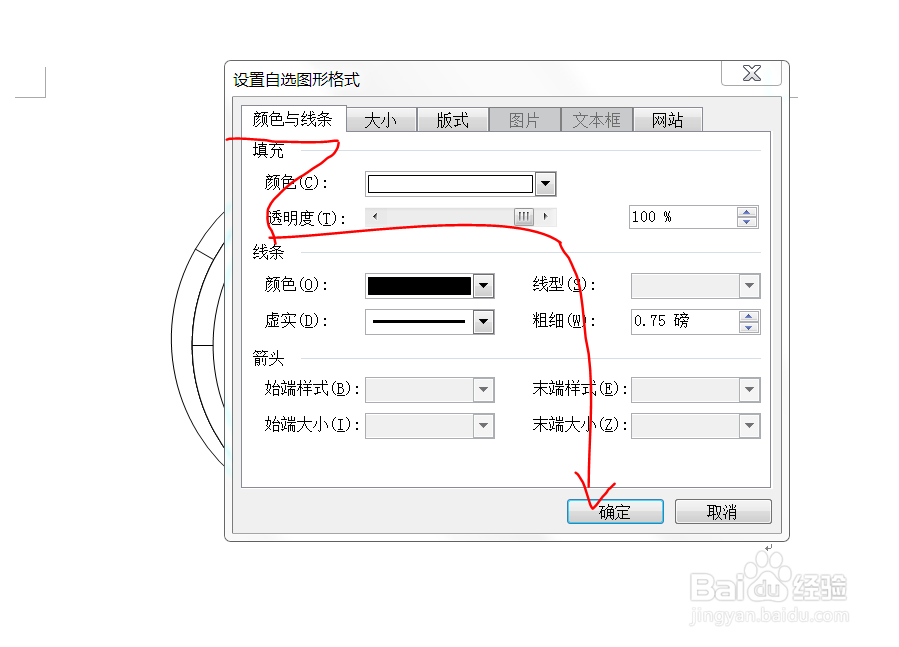
4、按住shift,选中三个图形,右击——设置自选图形格式——颜色与线条——填充——透明度:100%。
word2003制作表盘

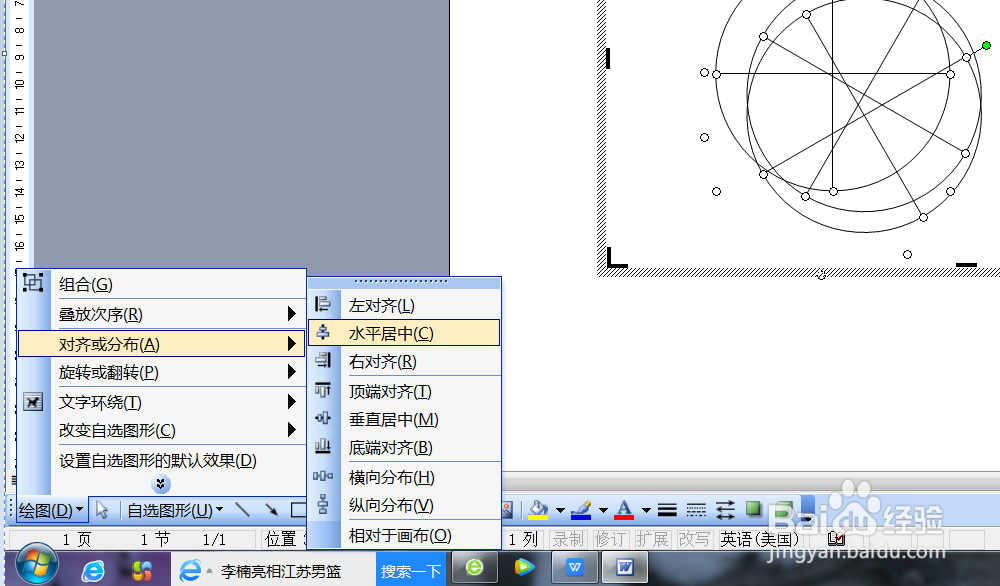
5、按住shift,,依次点击“绘图”右侧的下拉三角——“对齐与分布”,选择“水平居中”与“垂直居中”。“确定”。按“绘图”——“组合”将三个图形组成一个整体。
word2003制作表盘

word2003制作表盘

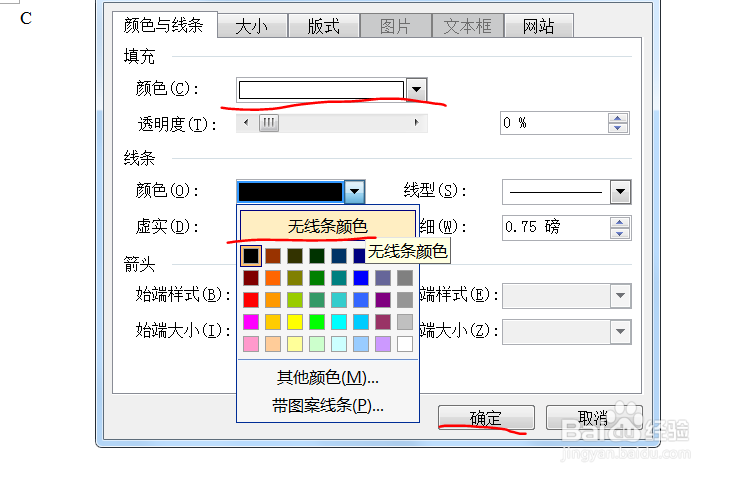
6、插入一个略小的圆形。选择“水平居中”与“垂直居中”。小圆形的填充颜色为白色,线条为无线条颜色。

word2003制作表盘

word2003制作表盘

7、我们用插入文本框的办法为表盘填写数字。

  • 如何使用Word画出梯形
  • 利用excel如何绘制图形
  • 如何在Visio上画现场平面图
  • EXCEL表格如何删除单元格中插入的迷你折线图
  • excel表格制作斜线怎么将字体斜方向放置
  • 热门搜索
    如何盘小叶紫檀手串 如何查询个人信息 yy频道怎么解散 海马s7质量怎么样 生活好累好压抑的句子 如何战胜自己 qq号如何注销 网上如何赚钱 兰花怎么养最好 显卡温度高怎么办