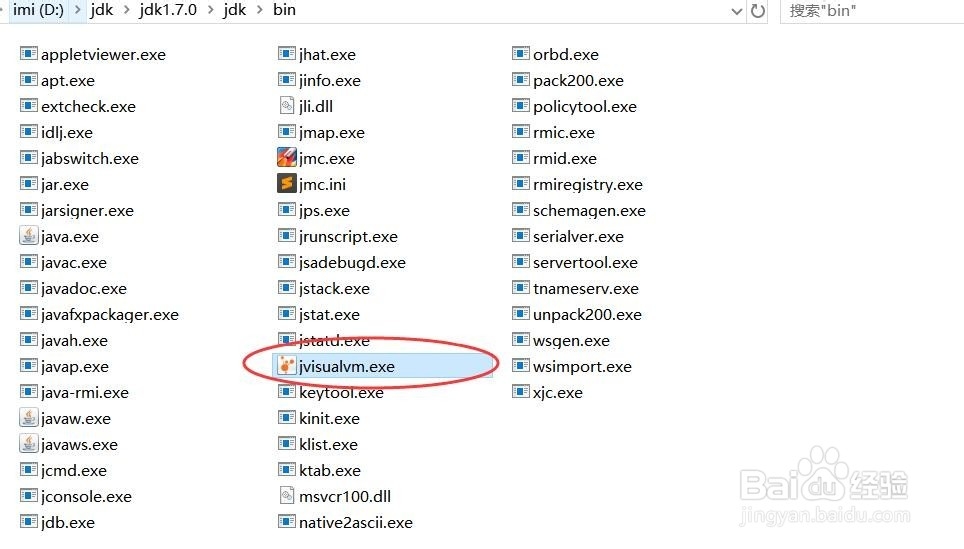
1、首先启动后我们通过任务管理,展开idea进程下的,可以看到一个java图标的程序,选中之后,在上面右键,选择"打开文件目录”选项,进入你此刻用的jdk的bin文件夹

2、其次 我们使用该文件夹目录下的 jvisualvm.exe,双击打开
3、然后可以看到有侧就是正在运行的idea的jvm,然后选择概述,选择jvm参数,红圈中标记的地方需要就是idea运行前真正加载的配置文件,而不是网上所说的在idea的安装目录
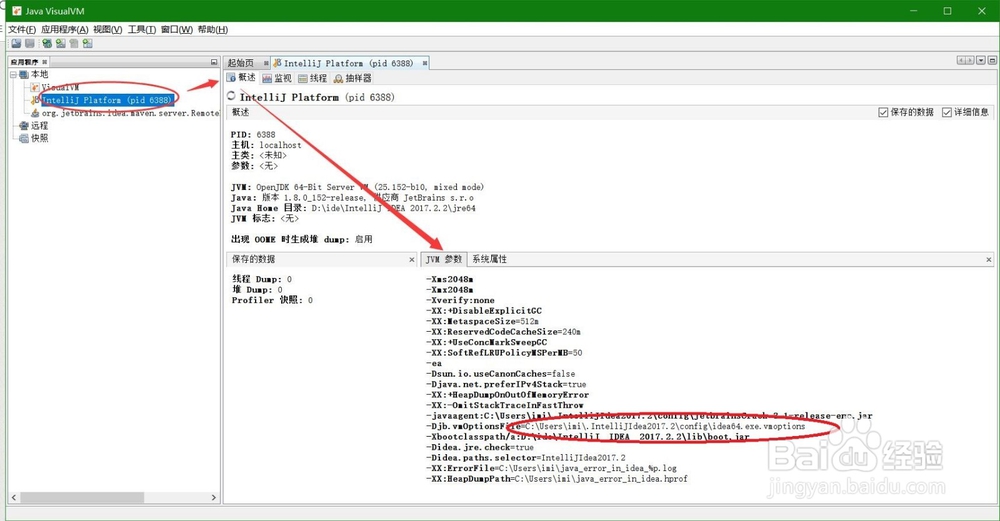
4、接着复制路径,文本编辑器打开IDEA启动加载的配置文件,可以对比图片的配置根据本机内存和CPU等参数自定义合适的Xms 和Xmx等jvm参数

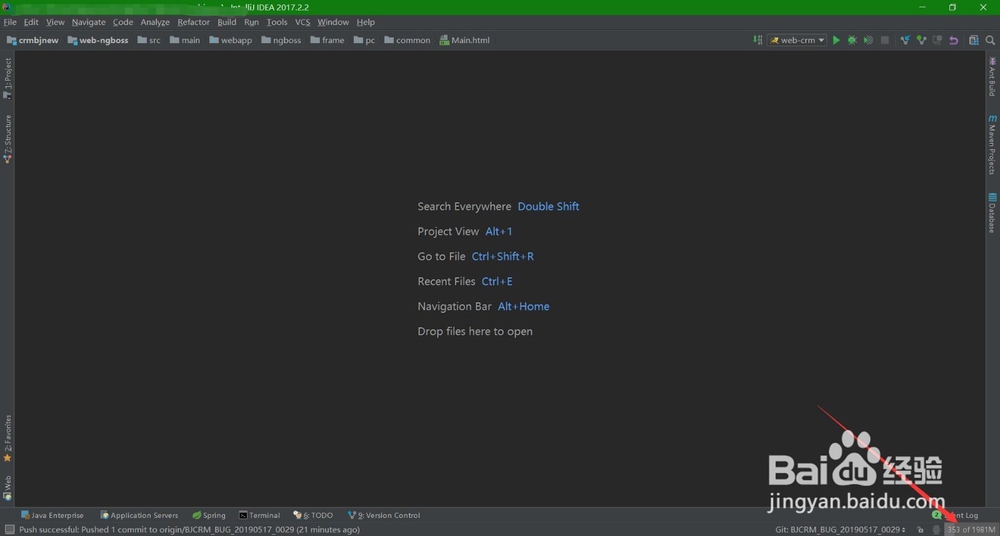
1、可以通过重启IDEA,观看右下角的内存最大值为2g,证明配置已经生效!
2、详细记录启动时间可以通过记录调优前和调优后的PID, 如图的 PID

3、打开命令控制行,输入 jstat -class PID ,例如图中pid 是6388,那么输入就是jstat -gcutil 6388 可以看到启动时间得到一定提升,但是使用过程中的卡顿优化比较明显。

