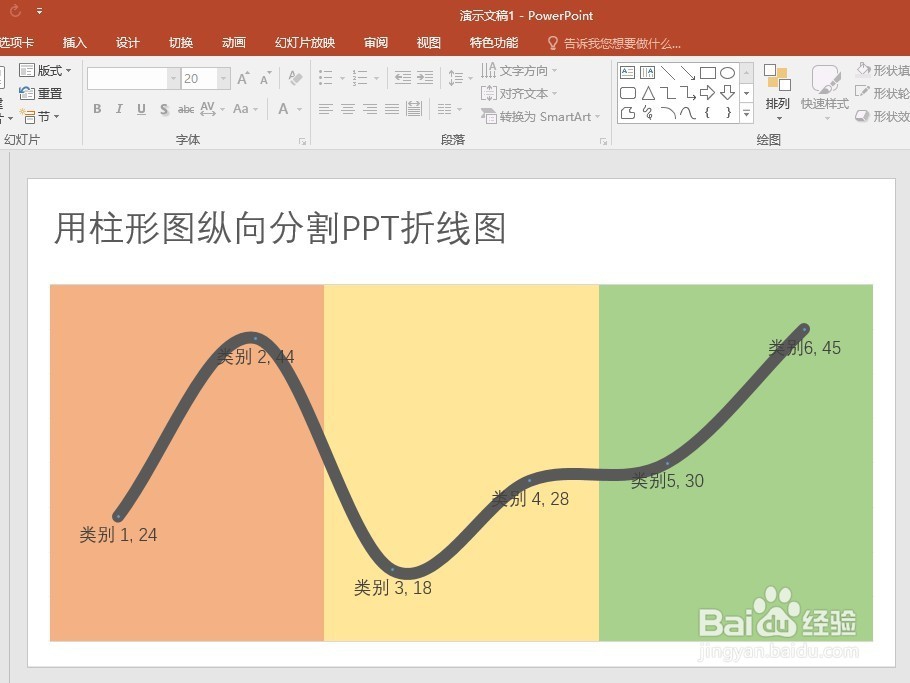
用柱形图纵向分割PPT折线图

 时间:2026-04-25 20:57:37

1、打开PPT,建立空白文稿。

用柱形图纵向分割PPT折线图

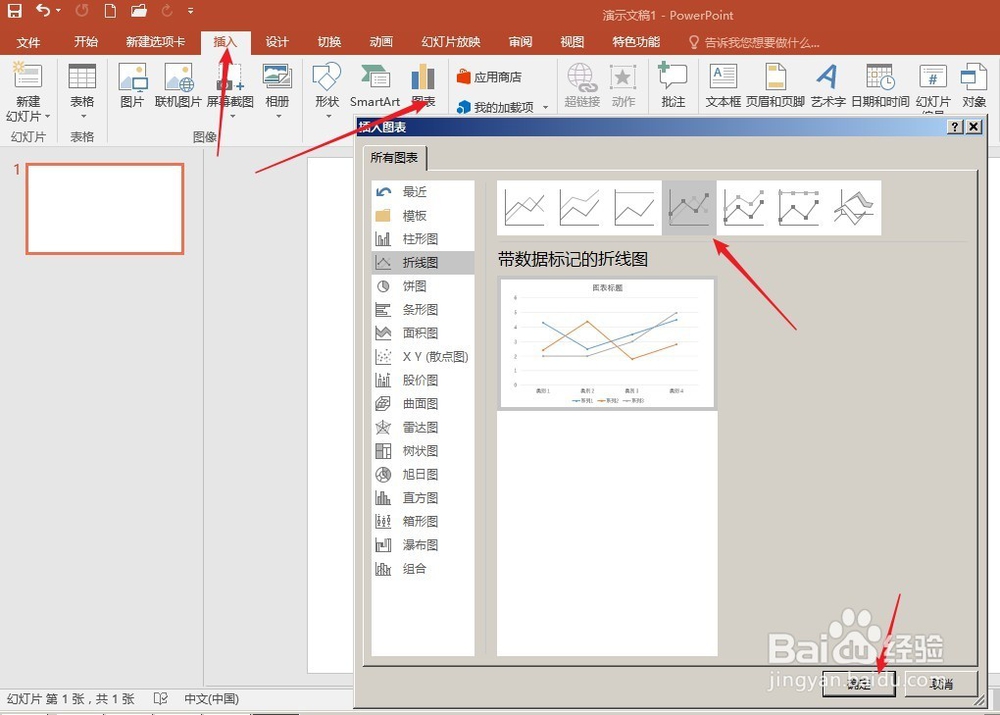
2、点击插入【图表】—【带数据标记的折线图】。

用柱形图纵向分割PPT折线图

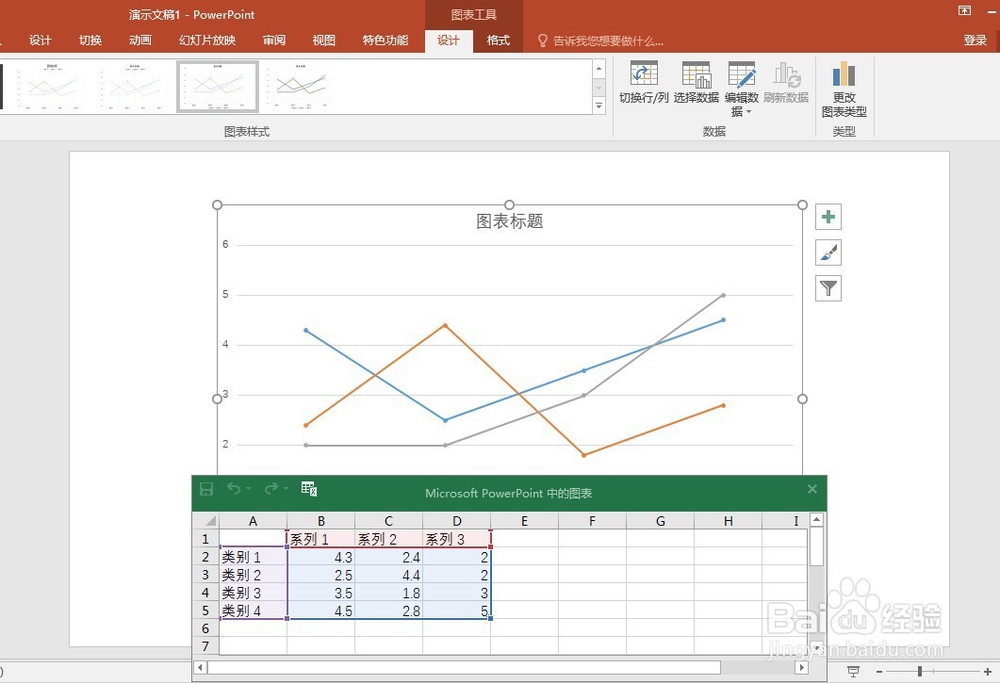
3、得到默认样式的折线图。

用柱形图纵向分割PPT折线图

4、在Excel表格中录入数据,并插入辅助数据列,辅助数据列的数据需要比源数据的最大值更大,折线图跟随数据自动变化。

用柱形图纵向分割PPT折线图

5、关闭Excel表格,选中图表,点击【更改图表类型】。

用柱形图纵向分割PPT折线图

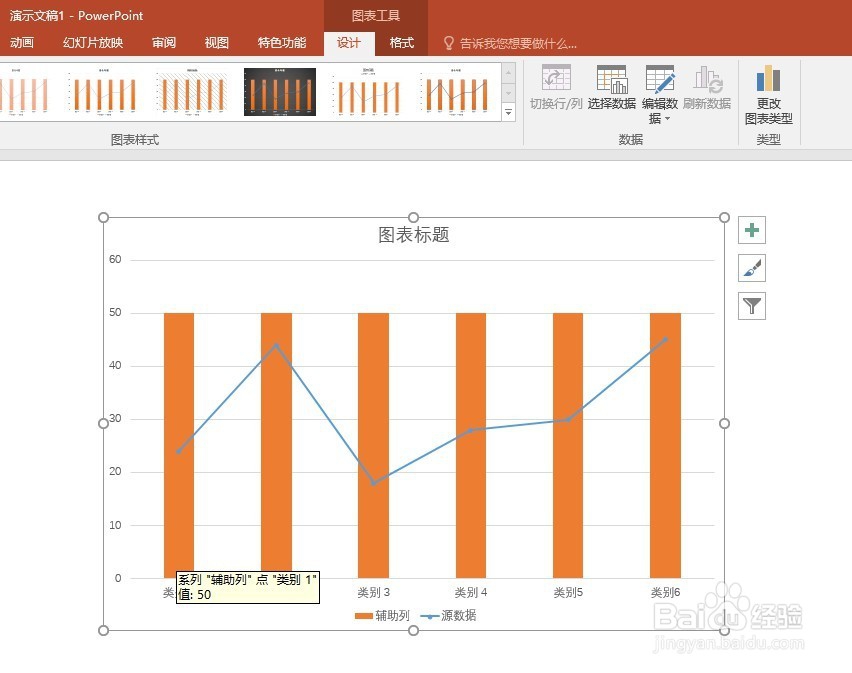
6、在打开的窗口中,点击左侧的【组合】,在右侧窗口中,【源数据】选择【带数据标记的折线图】,【辅助列】选择【簇状柱形图】。

用柱形图纵向分割PPT折线图

7、点击【确定】后原图表就变成了折线图和柱状图的组合图。

用柱形图纵向分割PPT折线图

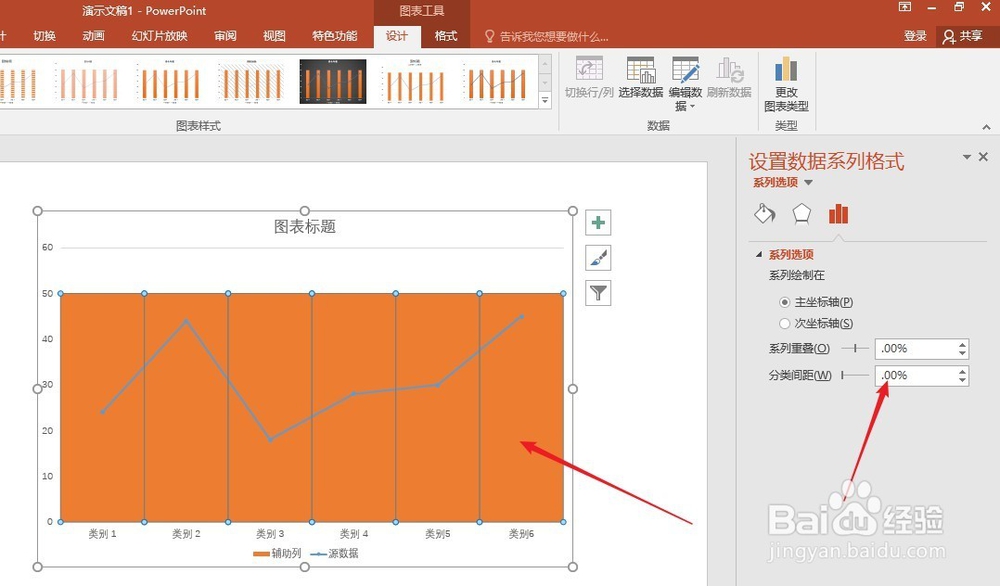
8、双击柱形,在右侧打开设置窗口,把【分类间距】设置为最小值,柱状间就没有了间隔。
用柱形图纵向分割PPT折线图

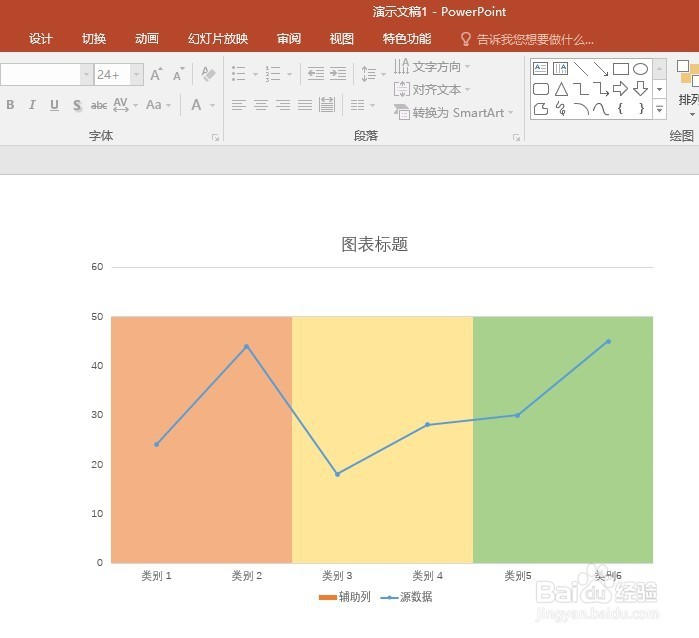
9、然后把柱形设置为不同的颜色,以区分数据类别区域。

用柱形图纵向分割PPT折线图

10、最后,对图表进行美化,就得到了柱形图分割数据类别区域。

用柱形图纵向分割PPT折线图

  • ppt如何添加图例
  • 如何将Excel中柱状图修改成组合图
  • excel中怎么在柱形图上添加线条?
  • ppt图表坐标轴数值调整
  • PPT插入的柱形图表如何加入折线图并添加标签
  • 热门搜索
    大学运动会加油稿 b族维生素哪个牌子好 维生素e可以直接涂在脸上吗 con是什么 ips屏幕是什么意思 摆地摊卖什么利润大 23什么意思 南柯一梦什么意思是什么 秋天的雨是什么 ws是什么敷设方式