1、打开PPT,建立空白文档。

2、点击【插入】—【图表】—【雷达图】—【雷达图】。

3、点击【确定】,就得到了默认样式和数据的雷达图。

4、在Excel表格中,删除数据,仅保留一列,再输入数据,比如2017年1-12月的数据。

5、这样,就得到了仅有一个数据系列的雷达图。
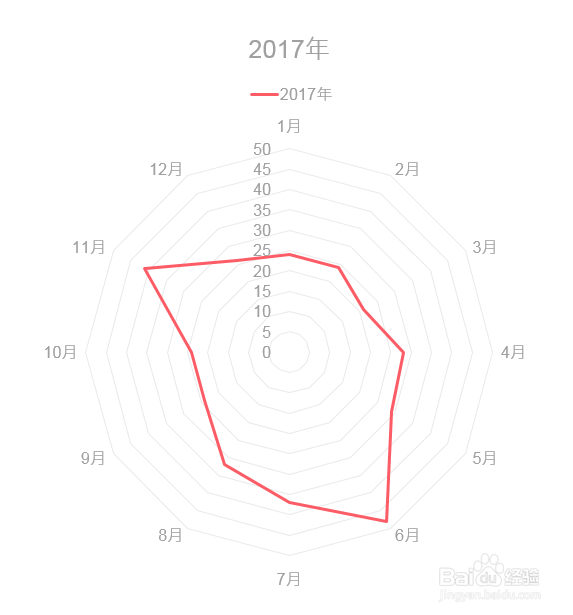
6、接下来对其进行简化和美化。比如设置字体,添加数据标签,删除坐标轴等。

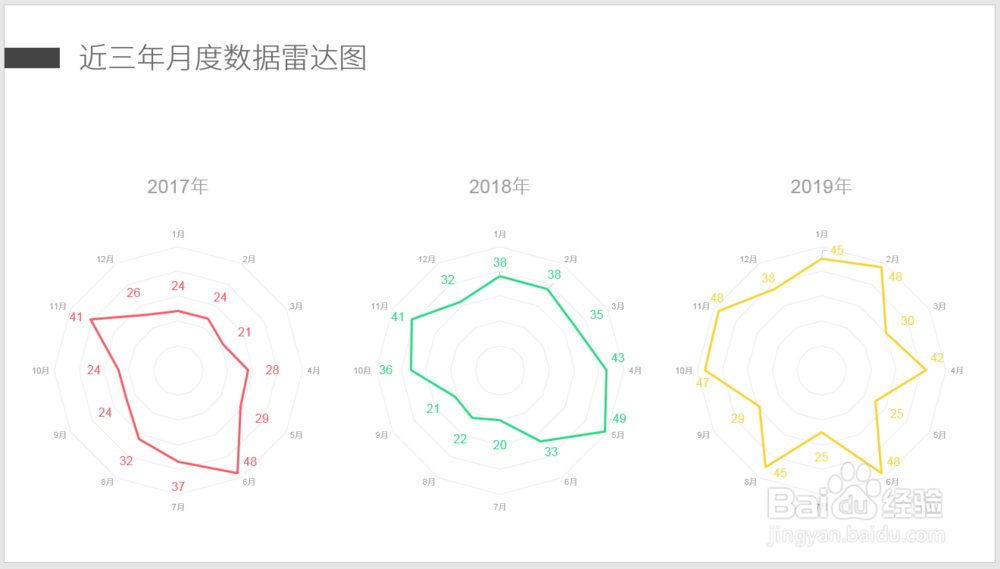
7、然后将该图表复制2份,得到三个相同的雷达图。

8、在每个图中录入源数据,并设置不同的线条颜色。

9、最后添加统一的标题,就得到最终效果的雷达图。
时间:2026-04-25 04:40:19
1、打开PPT,建立空白文档。
2、点击【插入】—【图表】—【雷达图】—【雷达图】。
3、点击【确定】,就得到了默认样式和数据的雷达图。
4、在Excel表格中,删除数据,仅保留一列,再输入数据,比如2017年1-12月的数据。
5、这样,就得到了仅有一个数据系列的雷达图。
6、接下来对其进行简化和美化。比如设置字体,添加数据标签,删除坐标轴等。
7、然后将该图表复制2份,得到三个相同的雷达图。
8、在每个图中录入源数据,并设置不同的线条颜色。
9、最后添加统一的标题,就得到最终效果的雷达图。
