1、首先,你电脑和苹果手机上要同时都安装了酷狗音乐软件,这个安装步骤就不多说了。
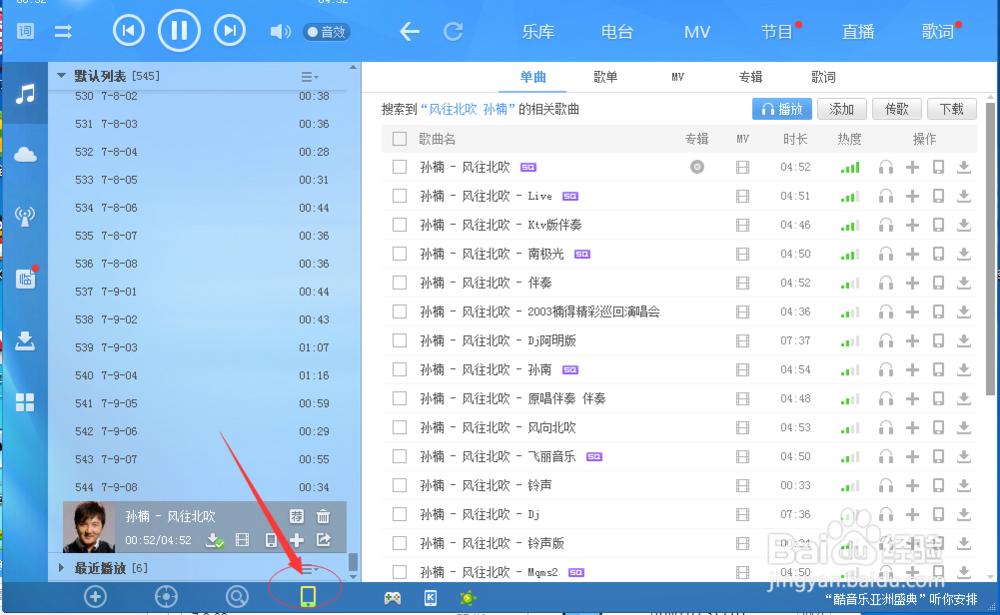
2、将手机用数据线和电脑连接,找到最下面的手机图标,点开。
3、如手机和电脑连接正常,会出现连接成功窗口,接下来,我要穿标注的这首歌曲。
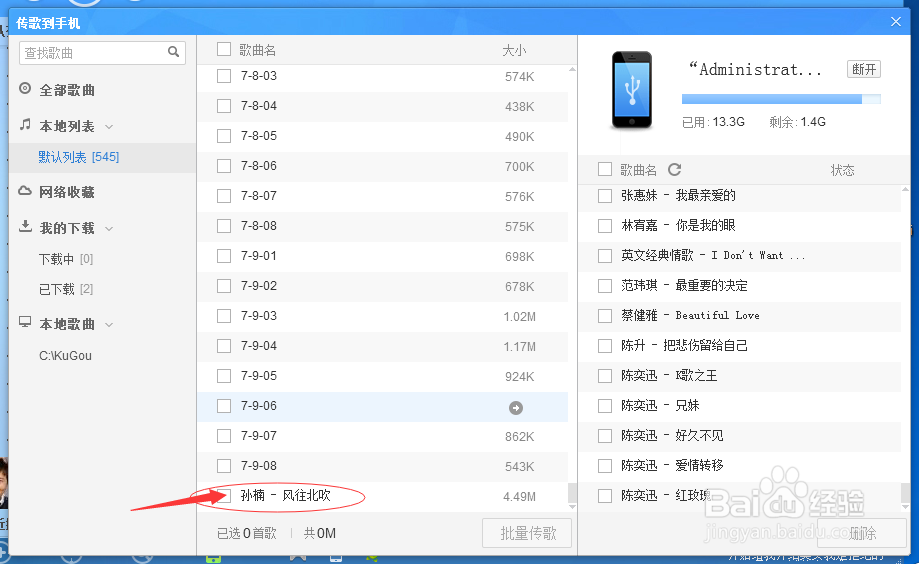
4、选中该歌曲,点击批量上传,我只上传了一首歌,如果有上百首直接批量选中即可。

5、看右边,表面已经把这首歌曲导入到手机中去了。

6、打开手机酷狗音乐盒,打开本地音乐。

7、如果你的音乐列表中没有该歌曲,需要点击下同步即可,下面是我刚刚上传的这首歌曲。

时间:2026-05-06 14:51:38
1、首先,你电脑和苹果手机上要同时都安装了酷狗音乐软件,这个安装步骤就不多说了。
2、将手机用数据线和电脑连接,找到最下面的手机图标,点开。
3、如手机和电脑连接正常,会出现连接成功窗口,接下来,我要穿标注的这首歌曲。
4、选中该歌曲,点击批量上传,我只上传了一首歌,如果有上百首直接批量选中即可。
5、看右边,表面已经把这首歌曲导入到手机中去了。
6、打开手机酷狗音乐盒,打开本地音乐。
7、如果你的音乐列表中没有该歌曲,需要点击下同步即可,下面是我刚刚上传的这首歌曲。
