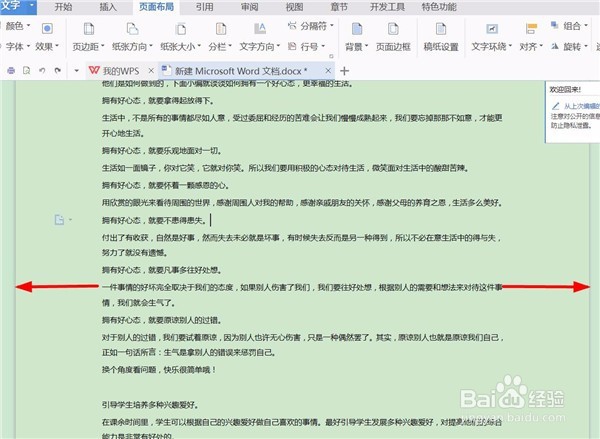
word文档如何设置页边距?文档如何横向打印?

 时间:2026-02-15 16:34:10

1、打开文档后,点击菜单栏切换到“页面布局”菜单。
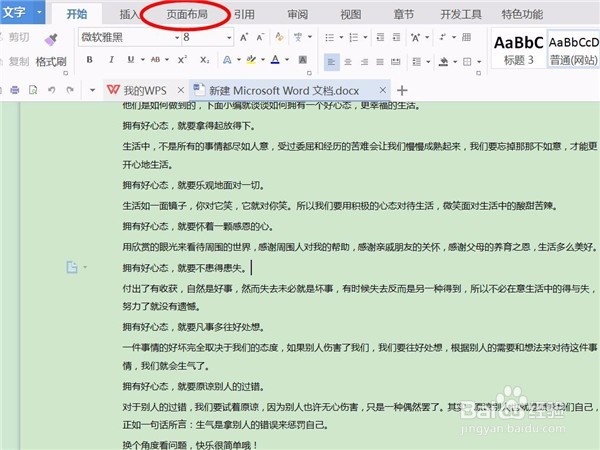
word文档如何设置页边距?文档如何横向打印?

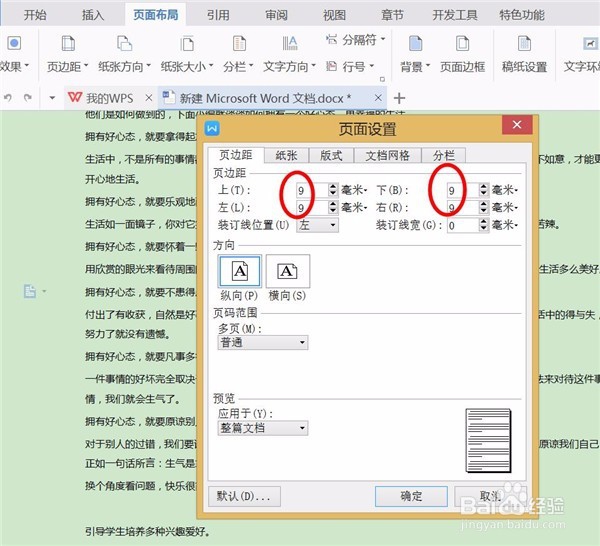
2、点击“页面布局”菜单下的“页边距”,就会弹出我们平时使用过的页边距,点击“自定义页边距”。

word文档如何设置页边距?文档如何横向打印?

3、在弹出的“页面设置”对话框中,我们需要手动输入文档“上下左右”的页边距,输入后点击确定即可。
word文档如何设置页边距?文档如何横向打印?

4、这时,我们再来观察一下文档页边距,就会发现缩小了许多,可以对比一下设置前后。
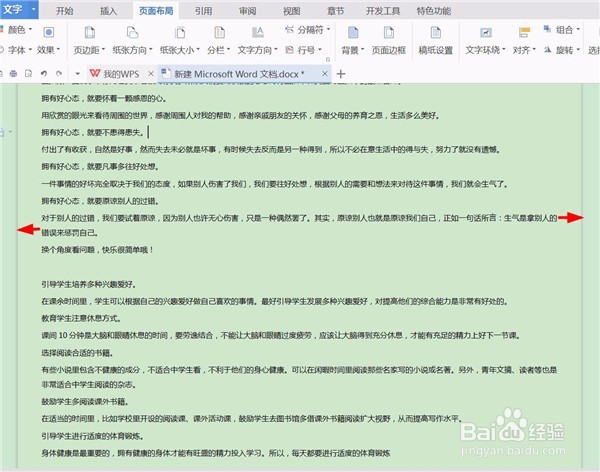
word文档如何设置页边距?文档如何横向打印?

word文档如何设置页边距?文档如何横向打印?

1、点击菜单栏中“页面设置”菜单下的“纸张方向”,然后选择“横向”。

word文档如何设置页边距?文档如何横向打印?

2、也可以在“页面设置”对话框中,设置纸张方向为横向即可。

word文档如何设置页边距?文档如何横向打印?

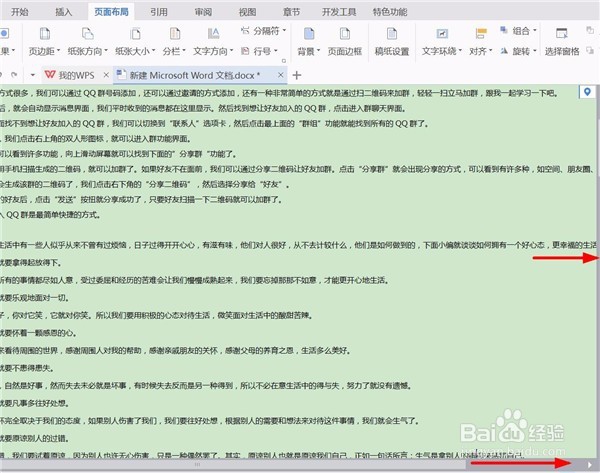
3、这时,我们就会发现文档内的一些文字看不到了,需要拖动最下面的滚动条才能看到右边隐藏的内容,这是页面设置为横向的缘故。
word文档如何设置页边距?文档如何横向打印?

  • excel怎么横向打印在一张a4?
  • Excel中怎样设置纸张大小
  • 打印a4纸页面设置尺寸
  • Word打印缩放内容以适应纸张大小怎么设置
  • EXCEL页边距怎么设置
  • 热门搜索
    海伦凯勒的简介 流星雨是怎么形成的 减肥肚脐贴 燕麦片怎么吃减肥 型男搭配 克鲁赛德战记攻略 九色鹿攻略 腰部减肥 红烧扣肉 系统之女配攻略