PS怎样在路径上输入文字?设置不同的路径文字?

 时间:2026-04-26 01:41:22

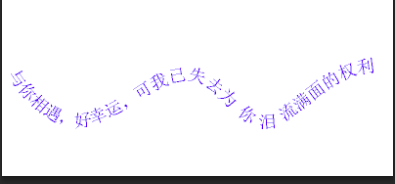
1、选择钢笔工具->在选项栏菜单的工具模式中选择路径->在新建的空白文档中使用钢笔工具画出路径,如图:

PS怎样在路径上输入文字?设置不同的路径文字?

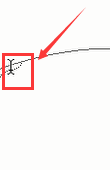
2、点击文字工具->当光标靠近路径光标变为如图1的形式时在路径上点击,输入文字->点击选项栏中的对号即完成,这时效果如图:
PS怎样在路径上输入文字?设置不同的路径文字?

PS怎样在路径上输入文字?设置不同的路径文字?

PS怎样在路径上输入文字?设置不同的路径文字?

3、选择形状工具->选择椭圆工具->在选项栏菜单的工具模式中选择路径->在新建的空白文档中画出椭圆路径,如图

PS怎样在路径上输入文字?设置不同的路径文字?

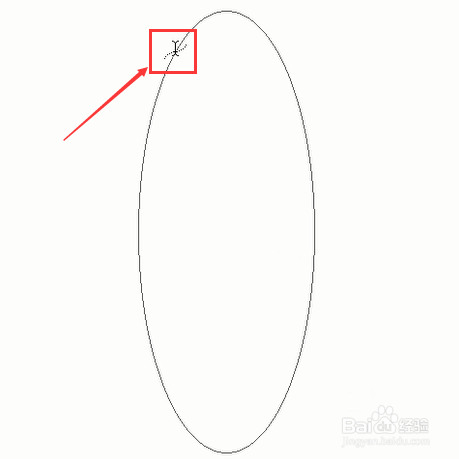
4、选择文字工具->当光标标靠近椭圆路径光标变为如图1的形式时->在椭圆路径的外侧点击并输入文字->点击选项栏中的对号即完成,此效果如图:
PS怎样在路径上输入文字?设置不同的路径文字?

PS怎样在路径上输入文字?设置不同的路径文字?

5、当光标进入封闭的椭圆路径里面时->点击封闭区域的任意地方并输入文字->点击选项栏中的对号即完成,此时效果如图:

PS怎样在路径上输入文字?设置不同的路径文字?

6、最终效果如图所示:

PS怎样在路径上输入文字?设置不同的路径文字?

  • 如何用ps围绕图片打字
  • Photoshop 渐变编辑器对话框功能设置
  • 如何使用Photoshop添加“光泽”样式
  • PhotoShop如何调整变换路径
  • 用ps制作文字的浮雕立体效果
  • 热门搜索
    fx6300怎么样 生活的瞬间 6月是什么星座 福州到平潭岛怎么坐车 如何将两个ppt合并 心慌睡不着觉怎么办 太原生活网 呼伦贝尔学院怎么样 ph值是什么意思 邮箱号码怎么写