WPS使用技巧之如何将Excel表格中行的顺序颠倒

 时间:2026-02-14 12:52:23

1、首先,我们这个表格有中英文,上一行是英文,下一行是中文,依次类推,那么下面我们就来操作将行的顺序颠倒,使上一行调换为中文,下一行调换为英文;

WPS使用技巧之如何将Excel表格中行的顺序颠倒

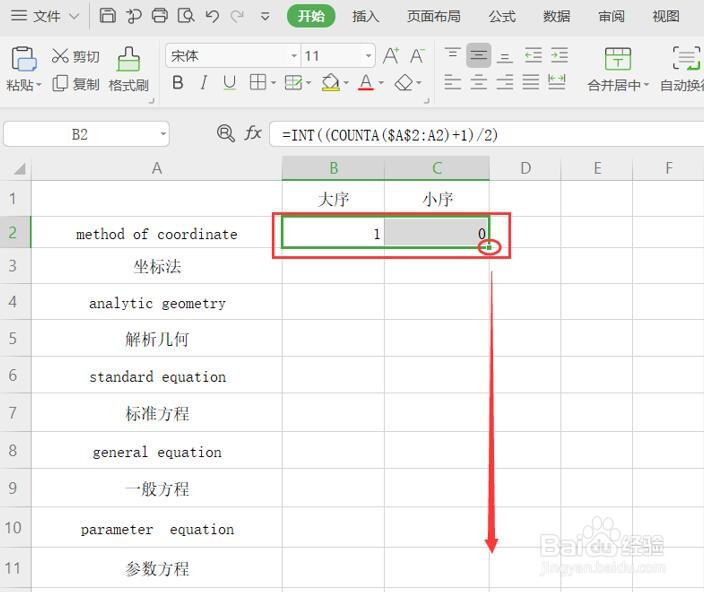
2、我们在B1填入【大序】,在C1填入【小序】,然后在B2处输入公式【=INT((COUNTA($A$2:A2) 1)/2)】;

WPS使用技巧之如何将Excel表格中行的顺序颠倒

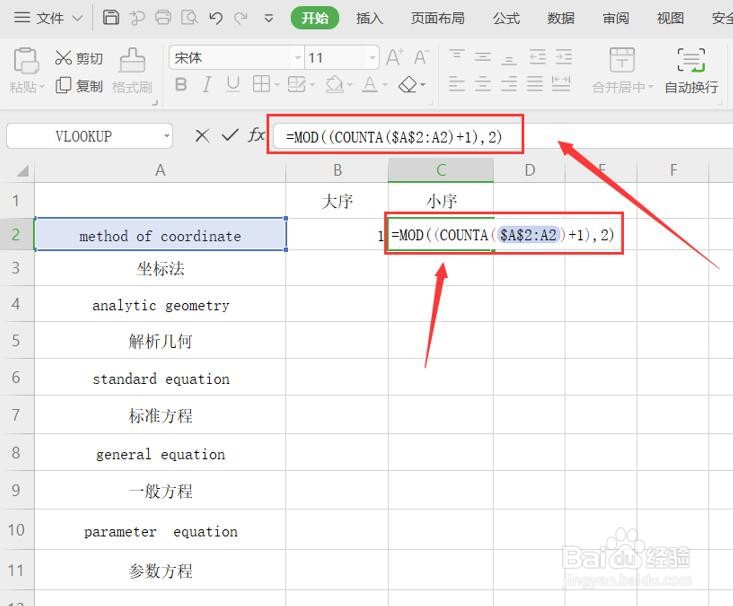
3、接着在C2处输入公式【=MOD((COUNTA($A$2:A2) 1),2)】,如下图所示;
WPS使用技巧之如何将Excel表格中行的顺序颠倒

4、然后选中【B2:C2】,同时拖住右下角向下拉至最后,如下图所示:

WPS使用技巧之如何将Excel表格中行的顺序颠倒

5、此时,下边数据也全部填充完成,如下图所示:

WPS使用技巧之如何将Excel表格中行的顺序颠倒

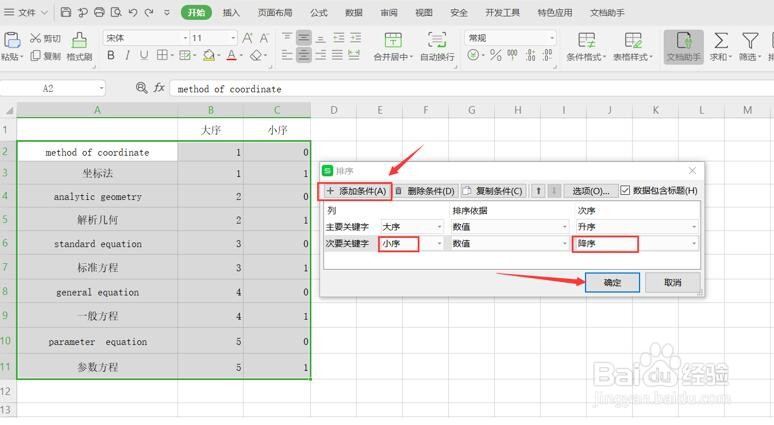
6、接着选中表格全部数据,右键选择【排序】—【自定义】;

WPS使用技巧之如何将Excel表格中行的顺序颠倒

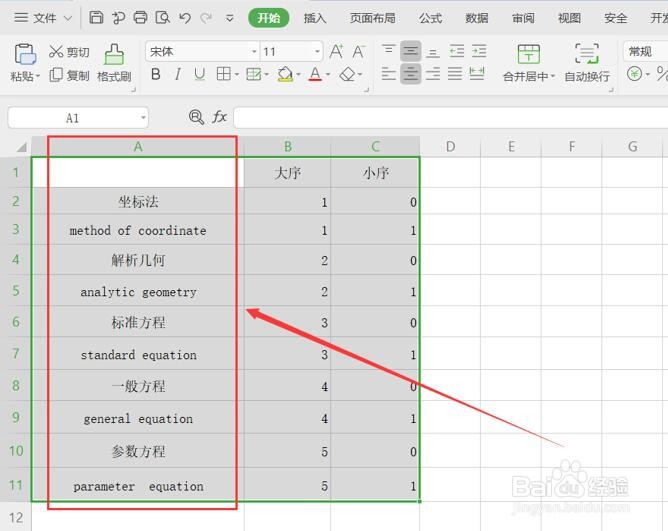
7、此时,行的顺序也就颠倒好了,我们已经完成行的顺序颠倒这个操作了,现在则是上一行为中文,下一行为英文:
WPS使用技巧之如何将Excel表格中行的顺序颠倒

  • WPS表格中怎样实现逆向排序
  • WPS表格中如何将一列颠倒顺序
  • excel/wps中如何上下翻转数据使其首尾倒置?
  • wps表格如何调换上下顺序
  • WPS中Excel怎么让表格数据首尾倒置
  • 热门搜索
    去年元夜时花市灯如昼是什么节日 断奶后如何丰胸 如何录歌 bar是什么意思 怎么用眉粉画眉 向往的生活 如何设置虚拟内存 光年是什么单位 怎么卡刷 a站是什么