如何使用solidworks绘制螺纹孔

 时间:2026-02-15 23:39:17

1、如图所示,打开solidworks,左键点击指令1-2-3图标,进入零件编辑界面

如何使用solidworks绘制螺纹孔

2、绘制草图,生成三维图,点击箭头所指“异型孔向导”

如何使用solidworks绘制螺纹孔

3、如图所示,指令1是螺纹孔图标,指令2是各国的标准,指令3是螺纹孔的样式,我们可以点击左键,进行选择

如何使用solidworks绘制螺纹孔

4、如图所示,点击指令1,可以选择多大的螺纹孔,指令2是指是否带螺纹线,如果不带螺纹线,转换成工程图时,会没有螺纹线,使图纸形成误区

如何使用solidworks绘制螺纹孔

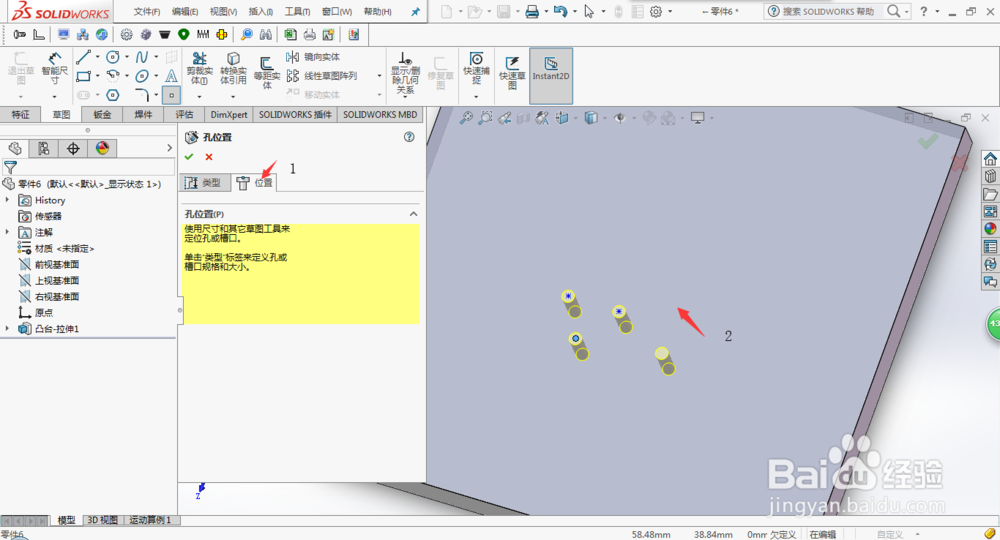
5、选择完类型,如图所示,点击“位置”,点击左键选择零件的一个面,会生成打孔的基准面,然后确定打孔位置,再点击“对号图标”
如何使用solidworks绘制螺纹孔

  • SW如何进行重合配合
  • solidworks如何绘制螺纹孔
  • solidworks怎么移动零件
  • SolidWorks怎么分割实体
  • SolidWorks怎么绘制外螺纹
  • 热门搜索
    汤的家常做法 台式电脑怎么连wifi 纤怎么读 掌掴怎么读 邓超为什么不上跑男了 番茄汁的做法 钊怎么读 酱菜的做法 学历认证报告怎么弄 生蚝怎么清洗内脏图解