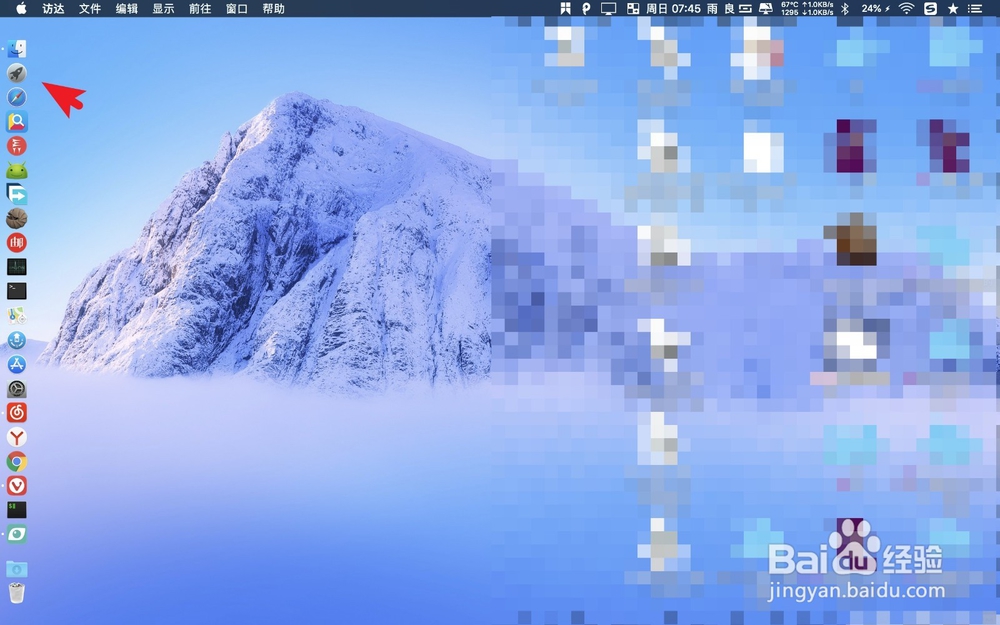
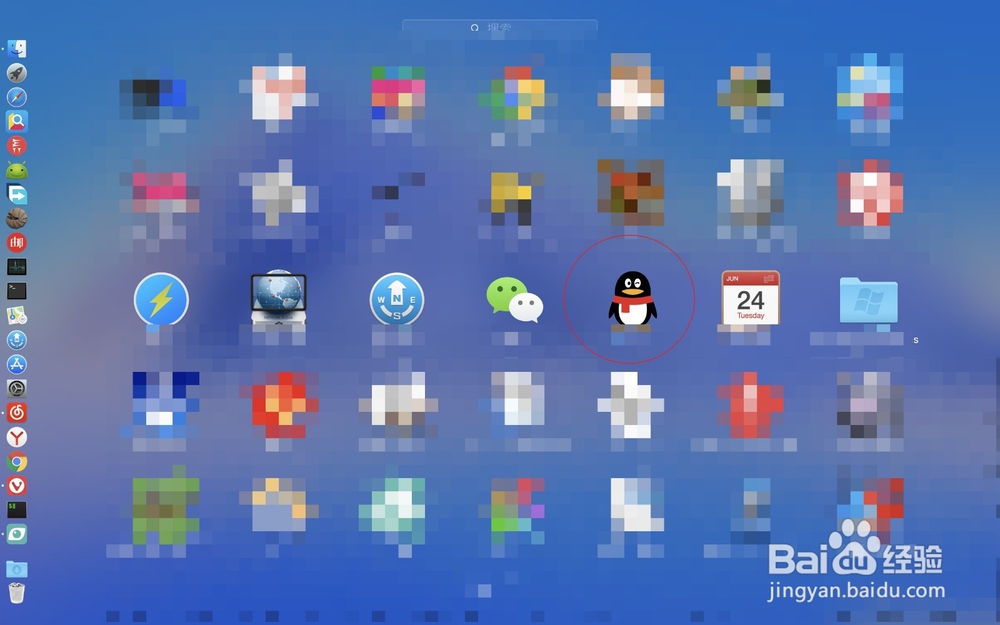
1、在Mac打开启动台的图标如一图,接着打开聊天软件如二图。
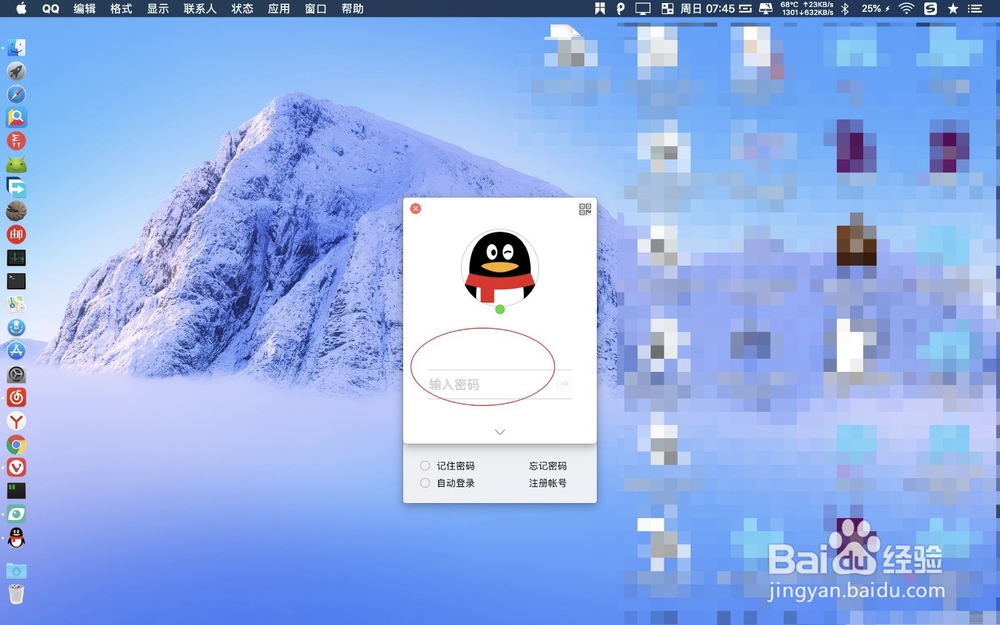
2、输入你的账户密码登录,在登录后的窗口旁边选择一个聊天窗口。
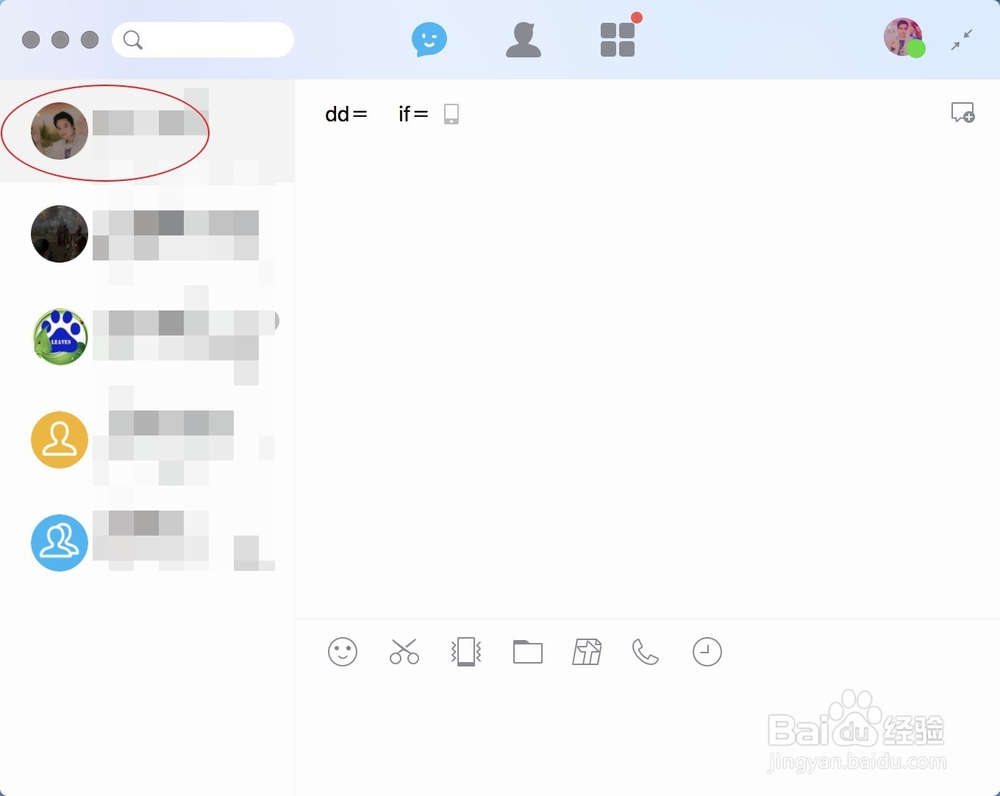
3、点击聊天窗口上的剪刀,然后选择顶上的截图。
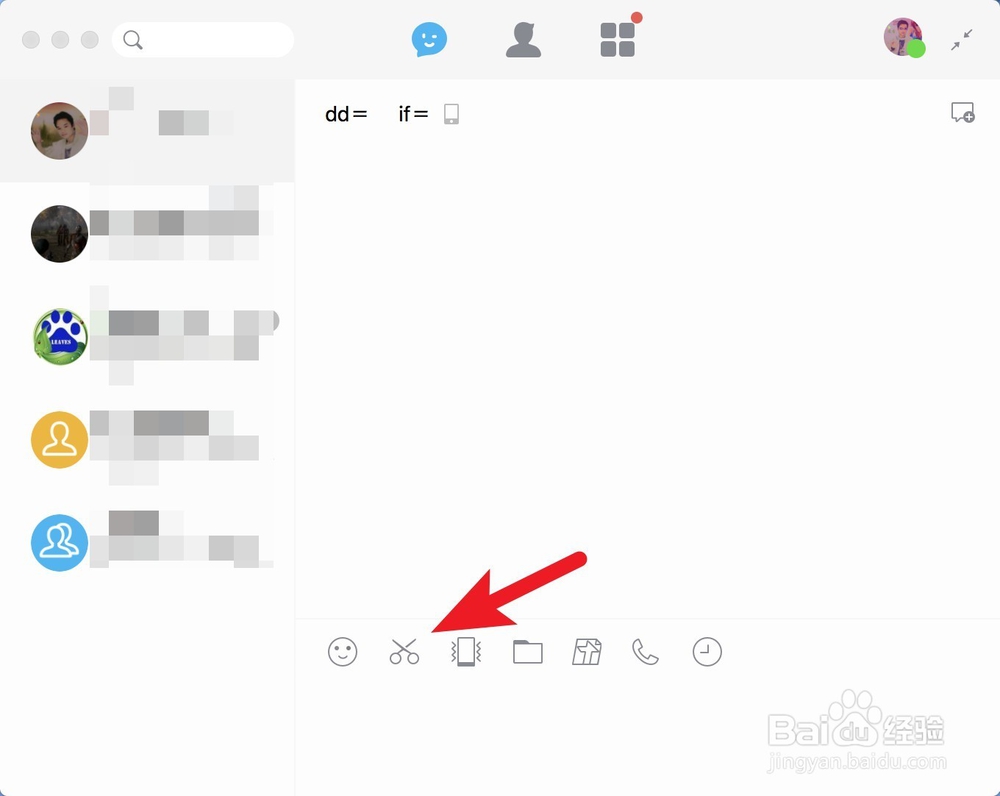
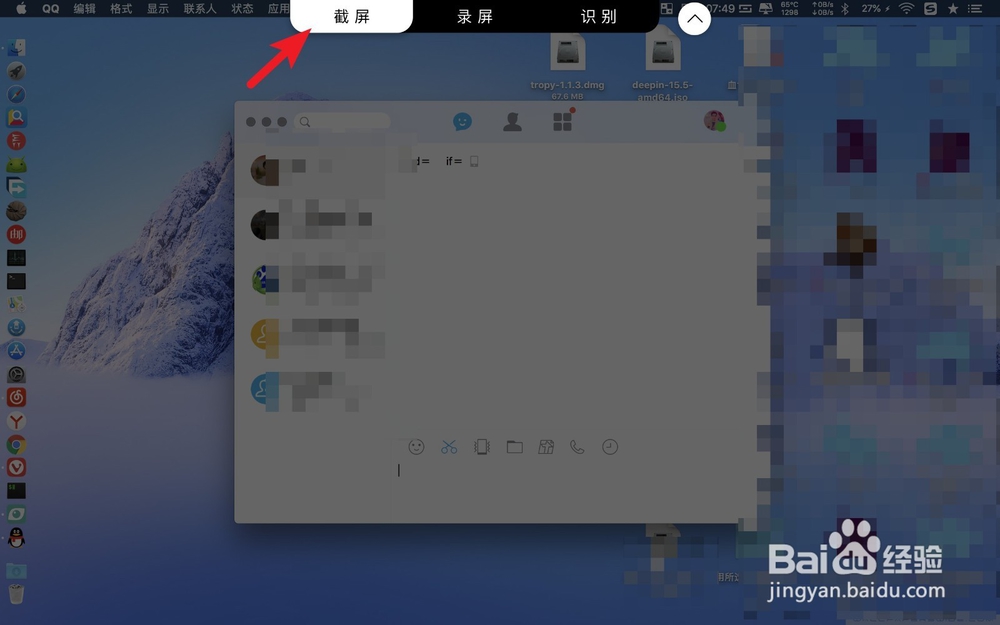
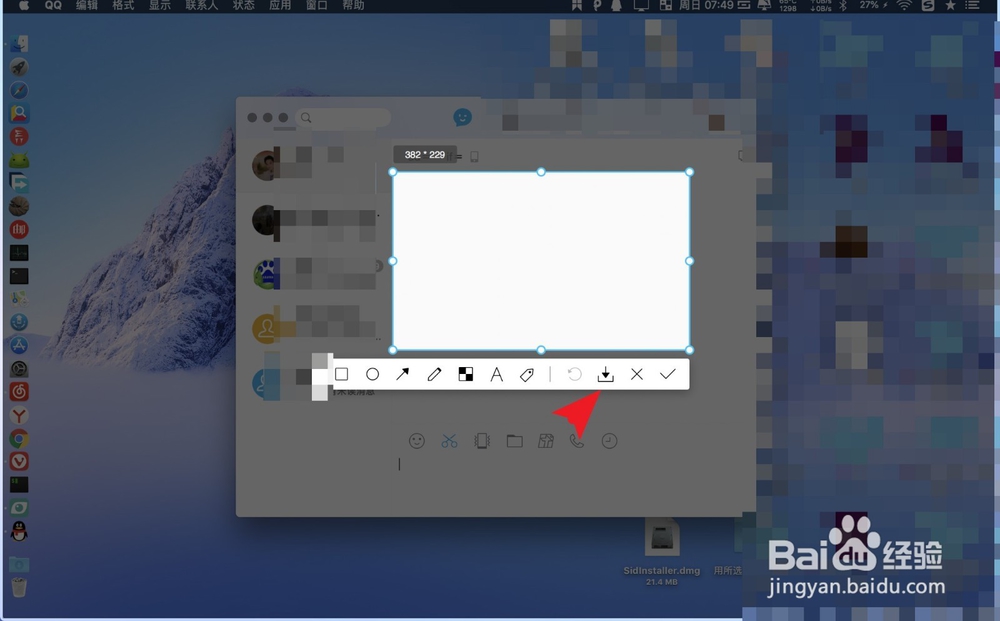
4、拖动区域点击↓即可完成一张截图。
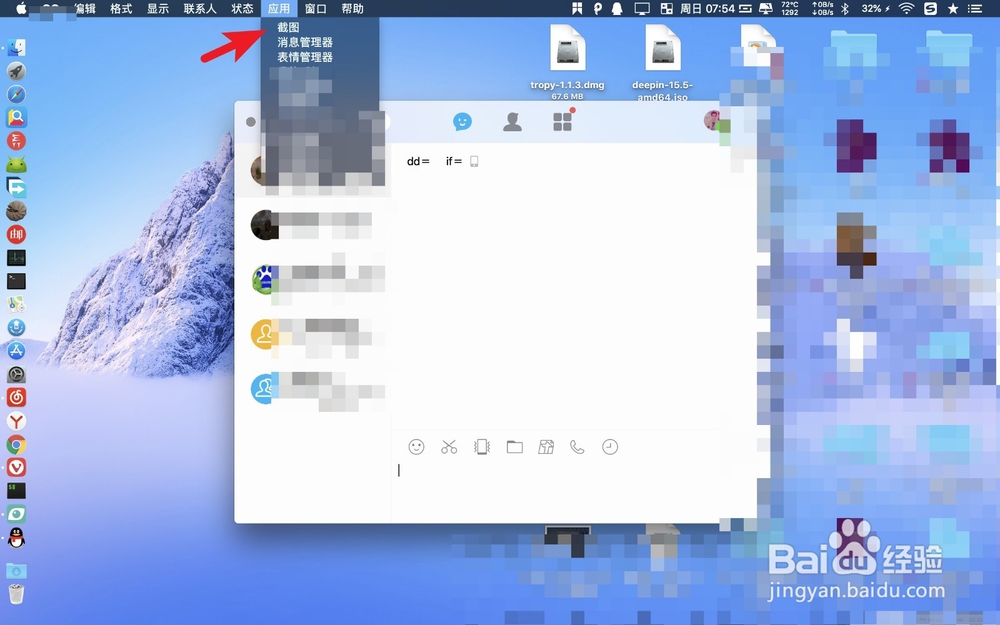
5、此外还可点击菜单上应用,在应用选择截图。
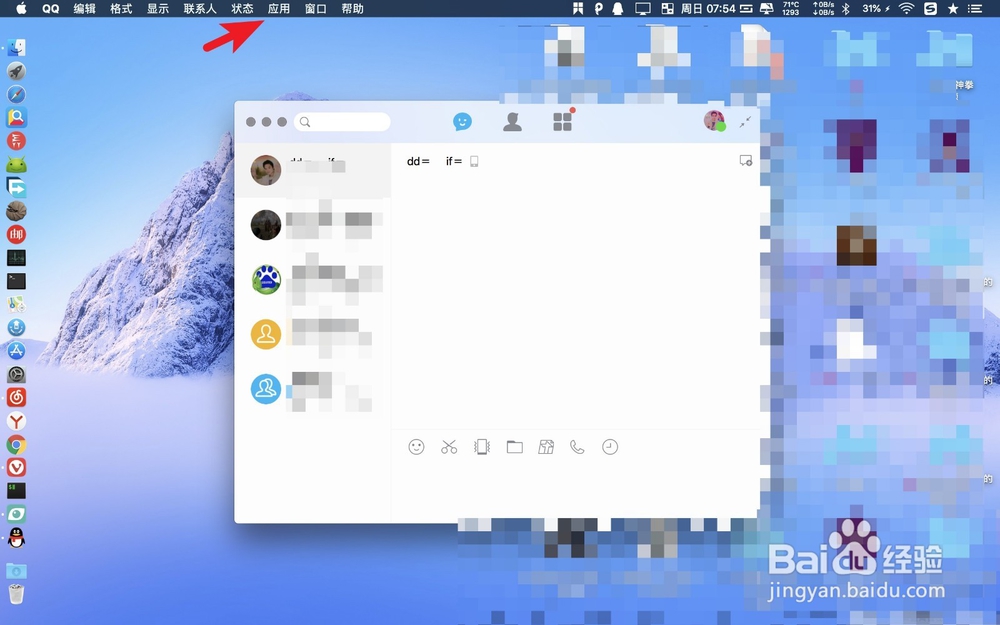
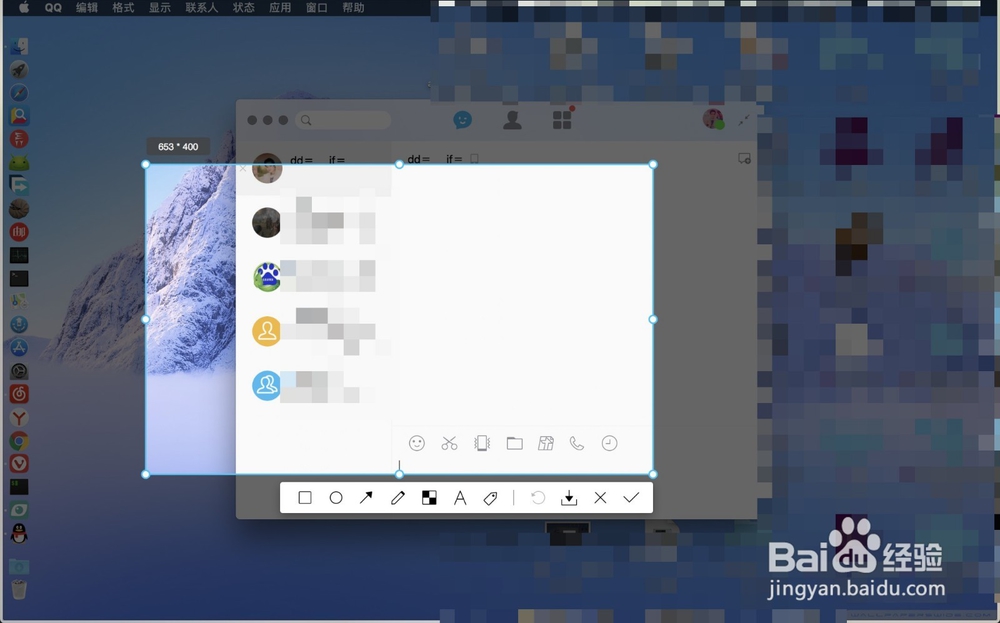
6、拖动鼠标选择截图的范围即可。
时间:2026-04-26 10:32:40
1、在Mac打开启动台的图标如一图,接着打开聊天软件如二图。
2、输入你的账户密码登录,在登录后的窗口旁边选择一个聊天窗口。
3、点击聊天窗口上的剪刀,然后选择顶上的截图。
4、拖动区域点击↓即可完成一张截图。
5、此外还可点击菜单上应用,在应用选择截图。
6、拖动鼠标选择截图的范围即可。
