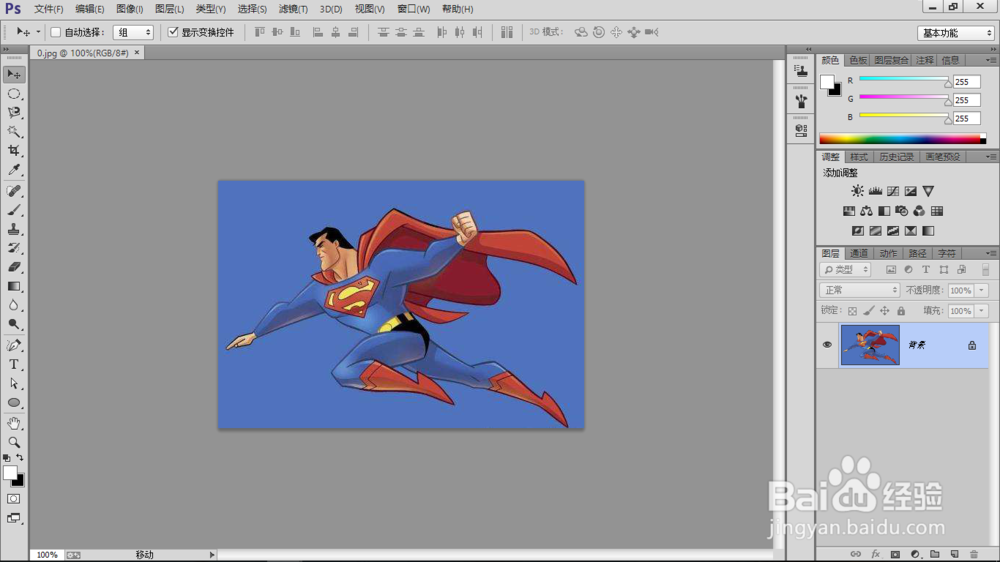
1、利用Photoshop打开一张需要提取轮廓路径的图片,得到‘背景’图层。
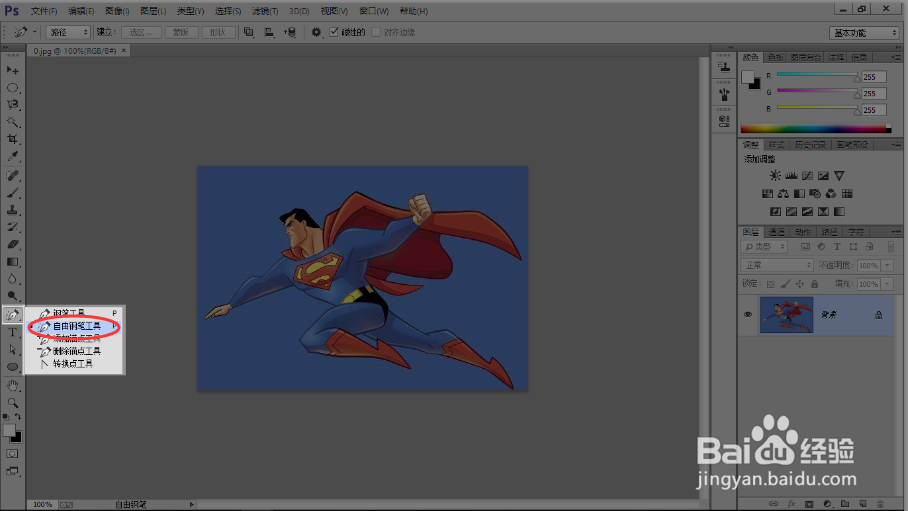
2、选中‘背景’图层,然后单击钢笔按钮,鼠标右键打开工具组,选用‘自由钢笔工具’。
3、在工具选项栏处,勾选‘磁性的’。

4、在图片边缘点击,松开鼠标按键沿边缘拖动,每个转角的地方会自动添加锚点。

5、在拖动时,按下Delete可删除锚点。

6、双击可闭合路径。

7、切换到‘路径’面板,可看到边缘轮廓已生成路径。

时间:2026-04-24 18:15:13
1、利用Photoshop打开一张需要提取轮廓路径的图片,得到‘背景’图层。
2、选中‘背景’图层,然后单击钢笔按钮,鼠标右键打开工具组,选用‘自由钢笔工具’。
3、在工具选项栏处,勾选‘磁性的’。
4、在图片边缘点击,松开鼠标按键沿边缘拖动,每个转角的地方会自动添加锚点。
5、在拖动时,按下Delete可删除锚点。
6、双击可闭合路径。
7、切换到‘路径’面板,可看到边缘轮廓已生成路径。
