1、用账号直接登陆135编辑器,点击图片素材,点击动图,如果你在图片素材中有已经上传的动图,就直接点击。
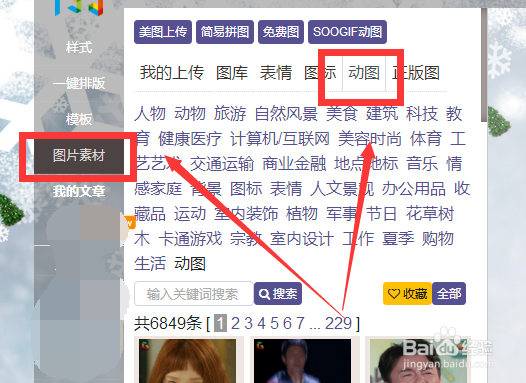
2、点击动图后,跳出了很多动图,点击你需要的图片,那么右边编辑器中就会显示。

3、这是一个开心的动图,点击这张图,在出现的功能选项中选择编辑。
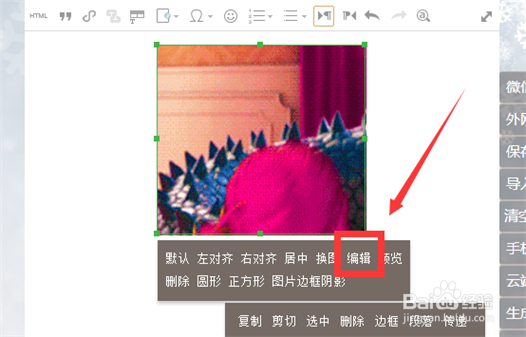
4、在Gif编辑器中选择Gif剪裁,然后动图上会出现一个选择区,调整你需要的动图大小。

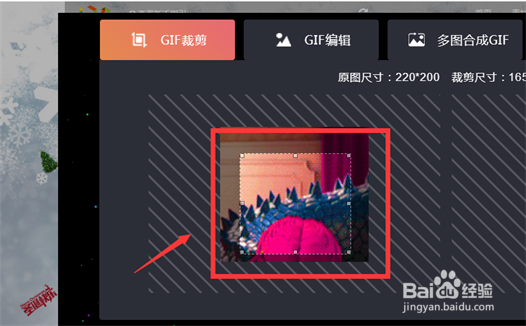
5、调整好了之后右边会展现你裁剪之后的效果图,你可以反复进行对比调整。
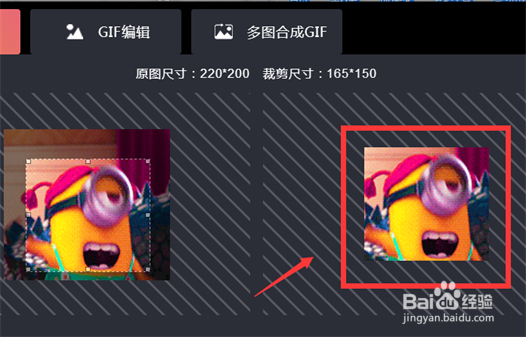
6、最终调整之后,点击剪裁并返回,你可以看到这个动图经过剪裁,里面的人物被放大了。


时间:2026-04-21 19:00:43
1、用账号直接登陆135编辑器,点击图片素材,点击动图,如果你在图片素材中有已经上传的动图,就直接点击。
2、点击动图后,跳出了很多动图,点击你需要的图片,那么右边编辑器中就会显示。
3、这是一个开心的动图,点击这张图,在出现的功能选项中选择编辑。
4、在Gif编辑器中选择Gif剪裁,然后动图上会出现一个选择区,调整你需要的动图大小。
5、调整好了之后右边会展现你裁剪之后的效果图,你可以反复进行对比调整。
6、最终调整之后,点击剪裁并返回,你可以看到这个动图经过剪裁,里面的人物被放大了。
