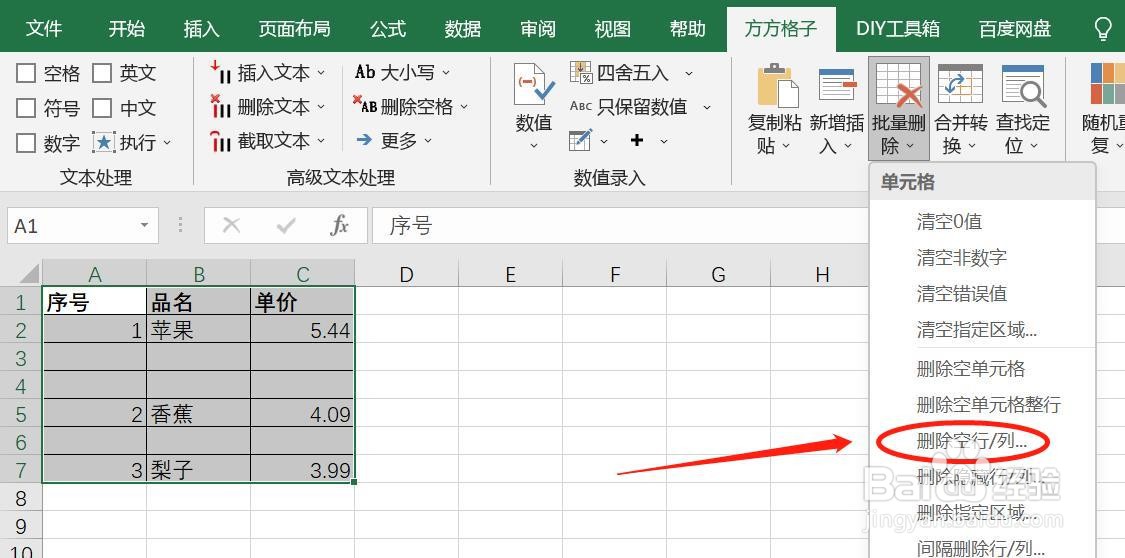
1、选中我们想要清空空行的单元格,这里是A1:C7

2、点击方方格子选项卡

3、点击 编辑 模块的 批量删除 这个选项。

4、点击 删除空行 这个选项
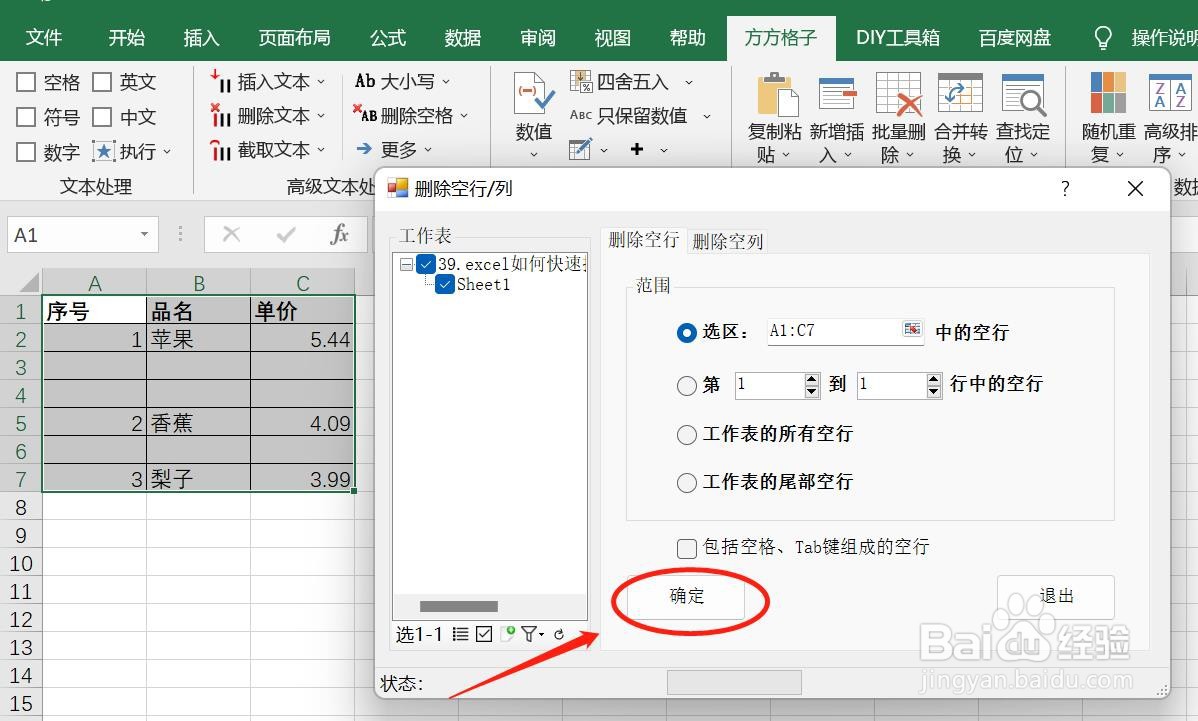
5、此时会弹出一个新的对话框,我们根据自己的需要,勾选要删除空行的选定区域。
这里我们选的是指定区域,既不是某几行的空行也不是第几行的空行,这里我们进行了选定区域,好处是我们不用一个一个选,可以批量删除空行!!!!
点击确定
6、如图,可以看到我们已经批量删除空行啦
怎么样?是不是很简单呢
如果有帮到您,帮忙点个赞哦

时间:2026-04-30 11:24:49
1、选中我们想要清空空行的单元格,这里是A1:C7
2、点击方方格子选项卡
3、点击 编辑 模块的 批量删除 这个选项。
4、点击 删除空行 这个选项
5、此时会弹出一个新的对话框,我们根据自己的需要,勾选要删除空行的选定区域。
这里我们选的是指定区域,既不是某几行的空行也不是第几行的空行,这里我们进行了选定区域,好处是我们不用一个一个选,可以批量删除空行!!!!
点击确定
6、如图,可以看到我们已经批量删除空行啦
怎么样?是不是很简单呢
如果有帮到您,帮忙点个赞哦
