1、打开word文档,点击“插入”-“形状”-“新建画布”,这样就可以在word文档中创建一个画布。

2、点击“插入”-“图片”-“此设备”打开资源管理器,按住Ctrl键点击选中多张图片,点击“插入”。

3、这样就可以把图片插入到画布中,点住单张图片拖动调整位置。
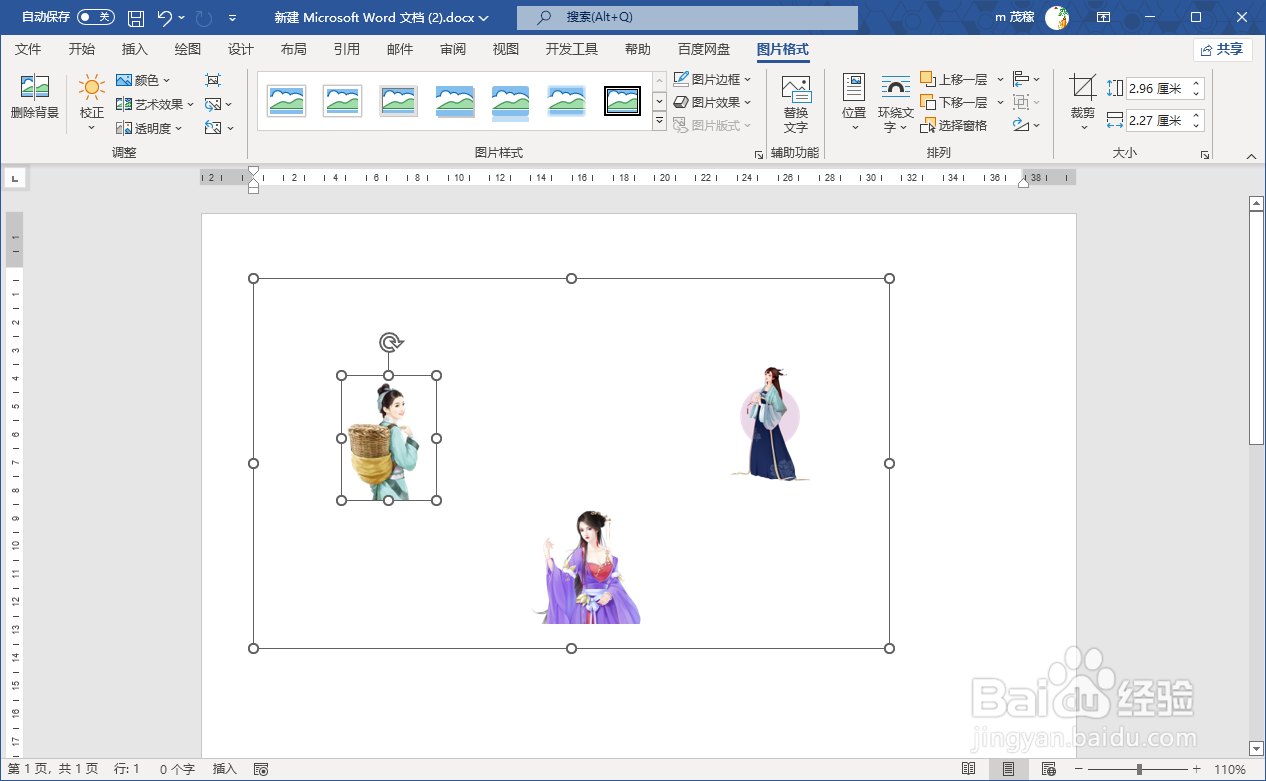
4、按住Ctrl键,依次点击插入的图片,鼠标右键点击“组合”-“组合”。
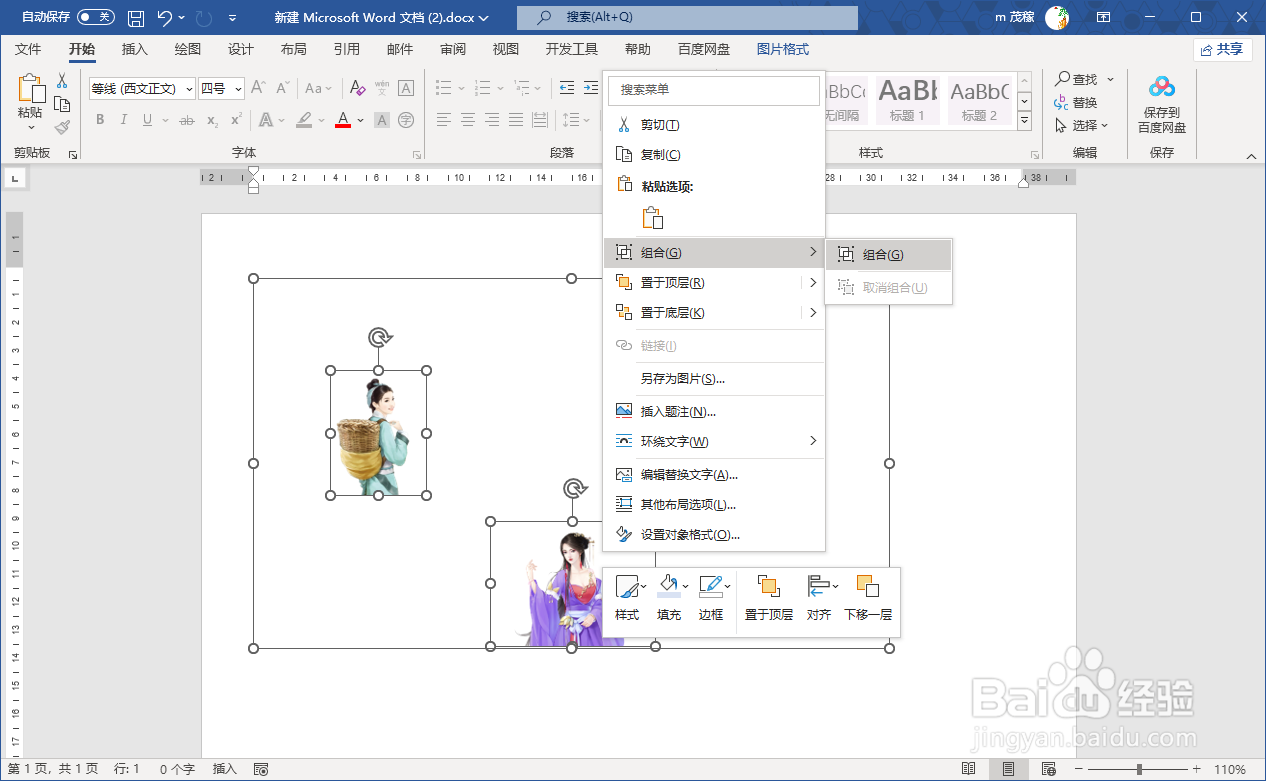
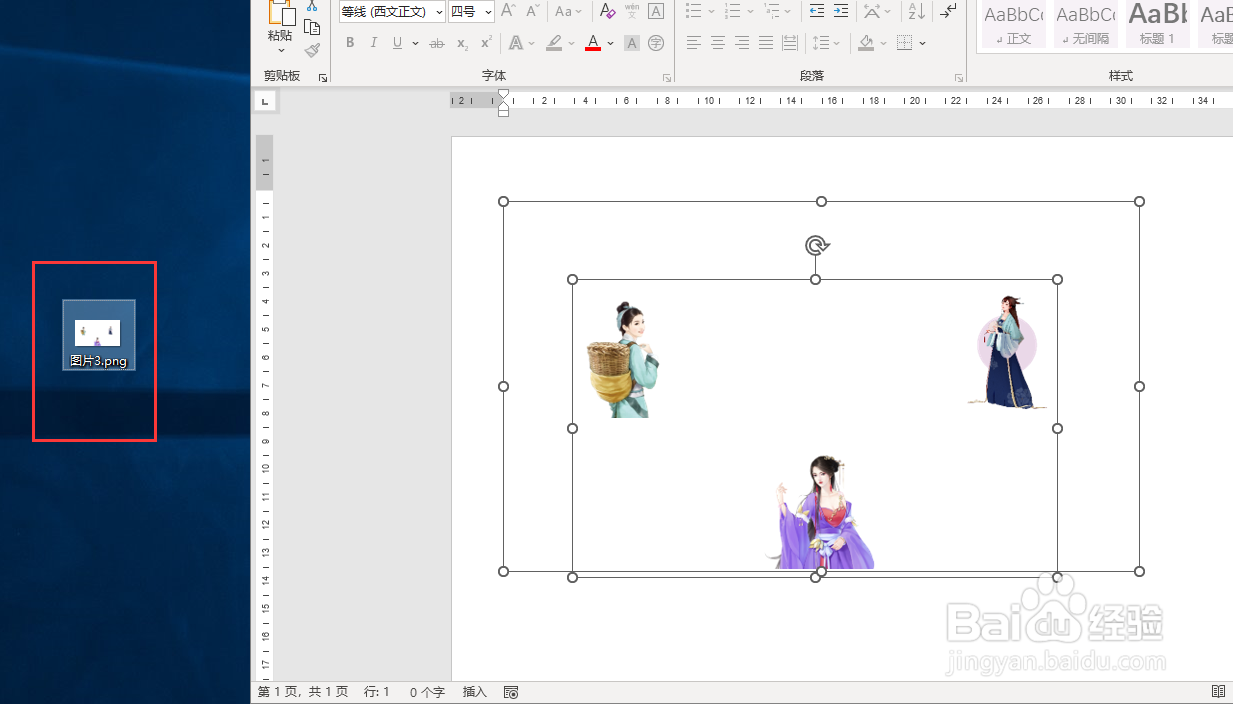
5、鼠标右键图片点击“图片另存为”把图片保存成png格式,这样就可以把多张图片组合成一张。
时间:2026-04-21 18:53:31
1、打开word文档,点击“插入”-“形状”-“新建画布”,这样就可以在word文档中创建一个画布。
2、点击“插入”-“图片”-“此设备”打开资源管理器,按住Ctrl键点击选中多张图片,点击“插入”。
3、这样就可以把图片插入到画布中,点住单张图片拖动调整位置。
4、按住Ctrl键,依次点击插入的图片,鼠标右键点击“组合”-“组合”。
5、鼠标右键图片点击“图片另存为”把图片保存成png格式,这样就可以把多张图片组合成一张。
