windows10状态栏的任务视图按钮的作用

 时间:2026-04-21 21:51:59

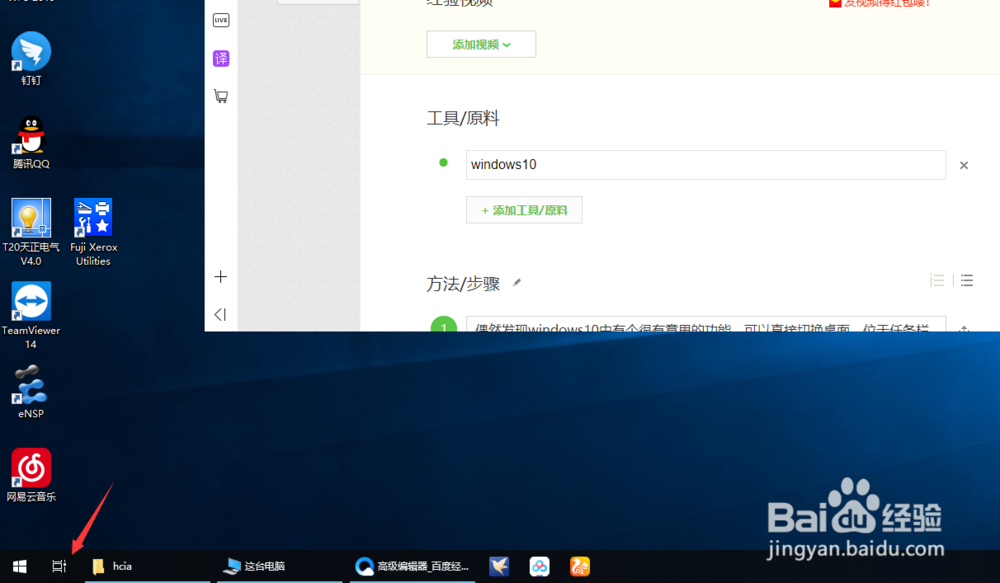
1、偶然发现windows10中有个很有意思的功能,可以直接切换桌面,位于任务栏的左下角,如下图:
windows10状态栏的任务视图按钮的作用

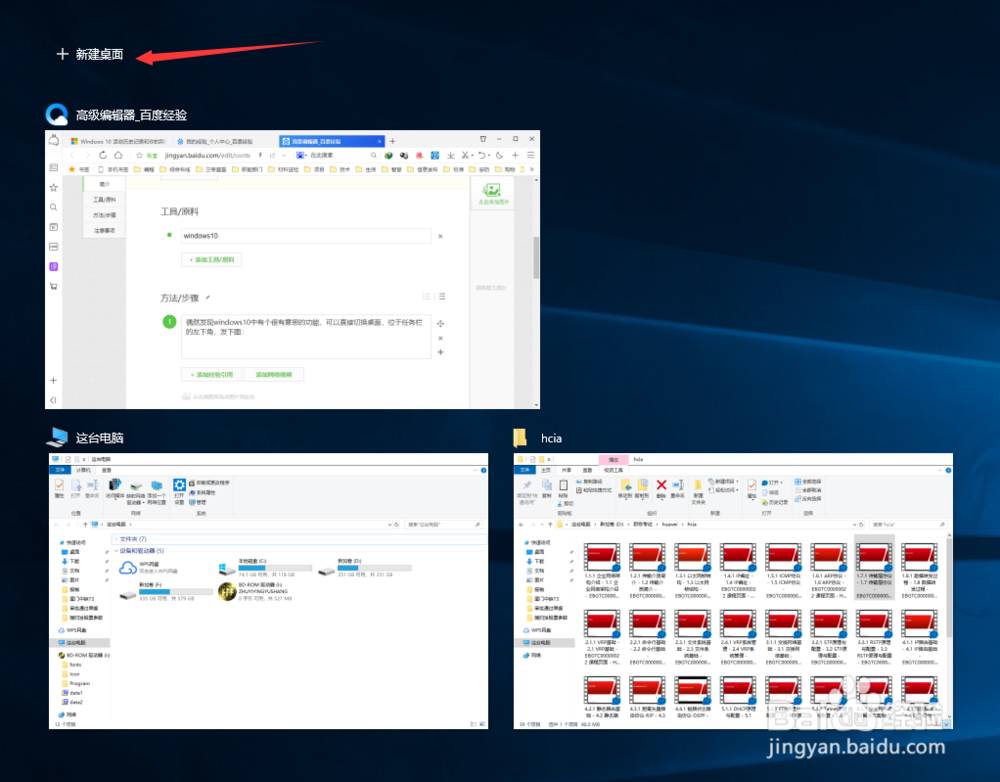
2、点击该按钮后,会进入【任务视图】,会显示当前桌面正在打开的窗口,如下图:

windows10状态栏的任务视图按钮的作用

3、这时我们单击【新建桌面】按钮,如下图:

windows10状态栏的任务视图按钮的作用

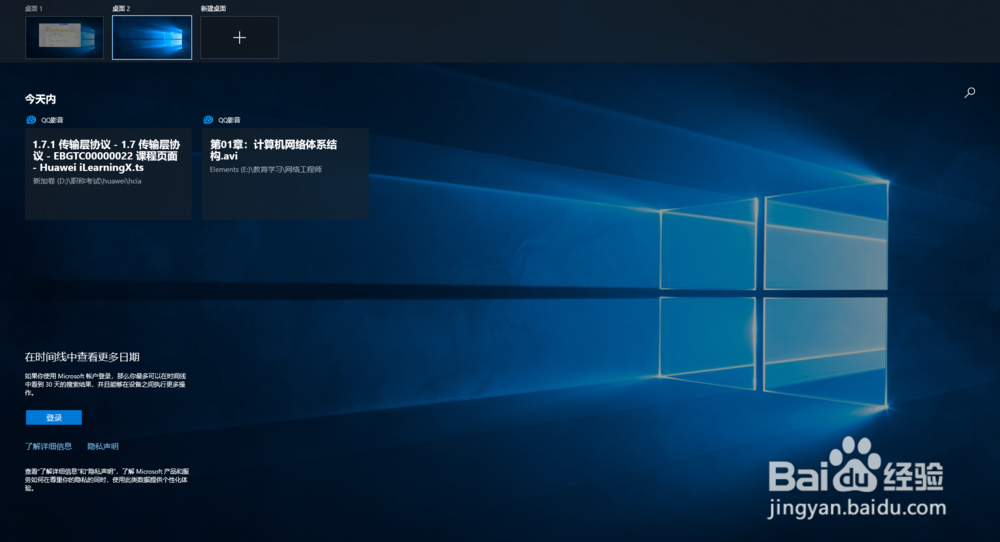
4、会出现一个新的空白桌面,如下图:

windows10状态栏的任务视图按钮的作用

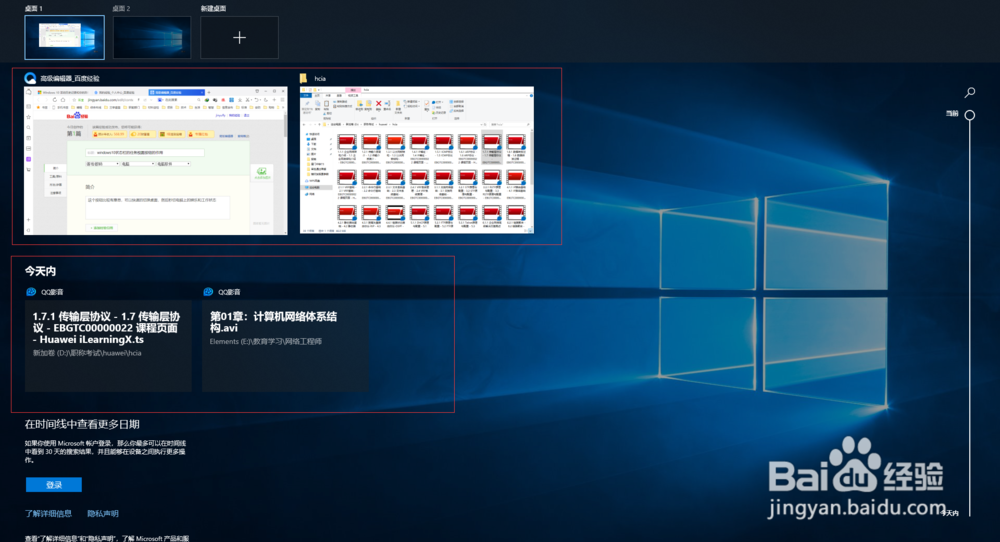
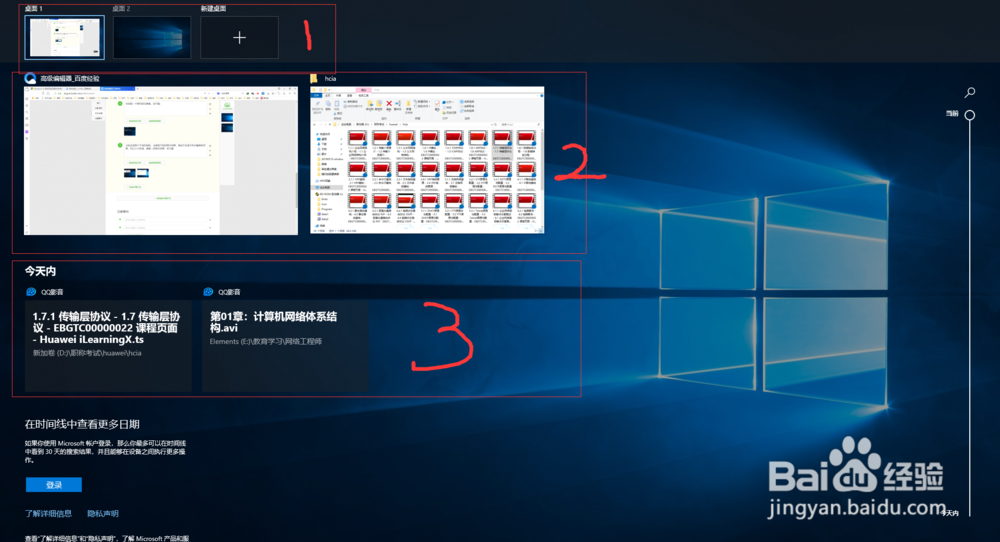
5、分别点击两个不同的按钮,会再现不同的显示效果,类似于安卓手机中翻屏的效果,可以三个区域。

区域1:显示桌面数量,共分为几个桌面;

区域2:该桌面中正在打开的窗口;

区域3:历史操作记录。

如下图
windows10状态栏的任务视图按钮的作用

6、桌面一的显示效果,如下图

windows10状态栏的任务视图按钮的作用

windows10状态栏的任务视图按钮的作用

7、桌面二的显示效果,如下图

windows10状态栏的任务视图按钮的作用

windows10状态栏的任务视图按钮的作用

  • 2003Excel怎么删除、插入、重命名工作表
  • excel格式刷的全部用法
  • Word怎么只打印部分文字
  • 五育并举是谁提出的
  • word2010如何制作高校篮球热身赛海报
  • 热门搜索
    正当防卫4怎么设置中文 电脑缓存怎么清理 数据透视表怎么用 苹果怎么下载音乐 陆逊怎么死的 万斯怎么辨别真假 求生之路怎么联机 怎么用电脑截图 嗓子干怎么办 普洱茶怎么泡