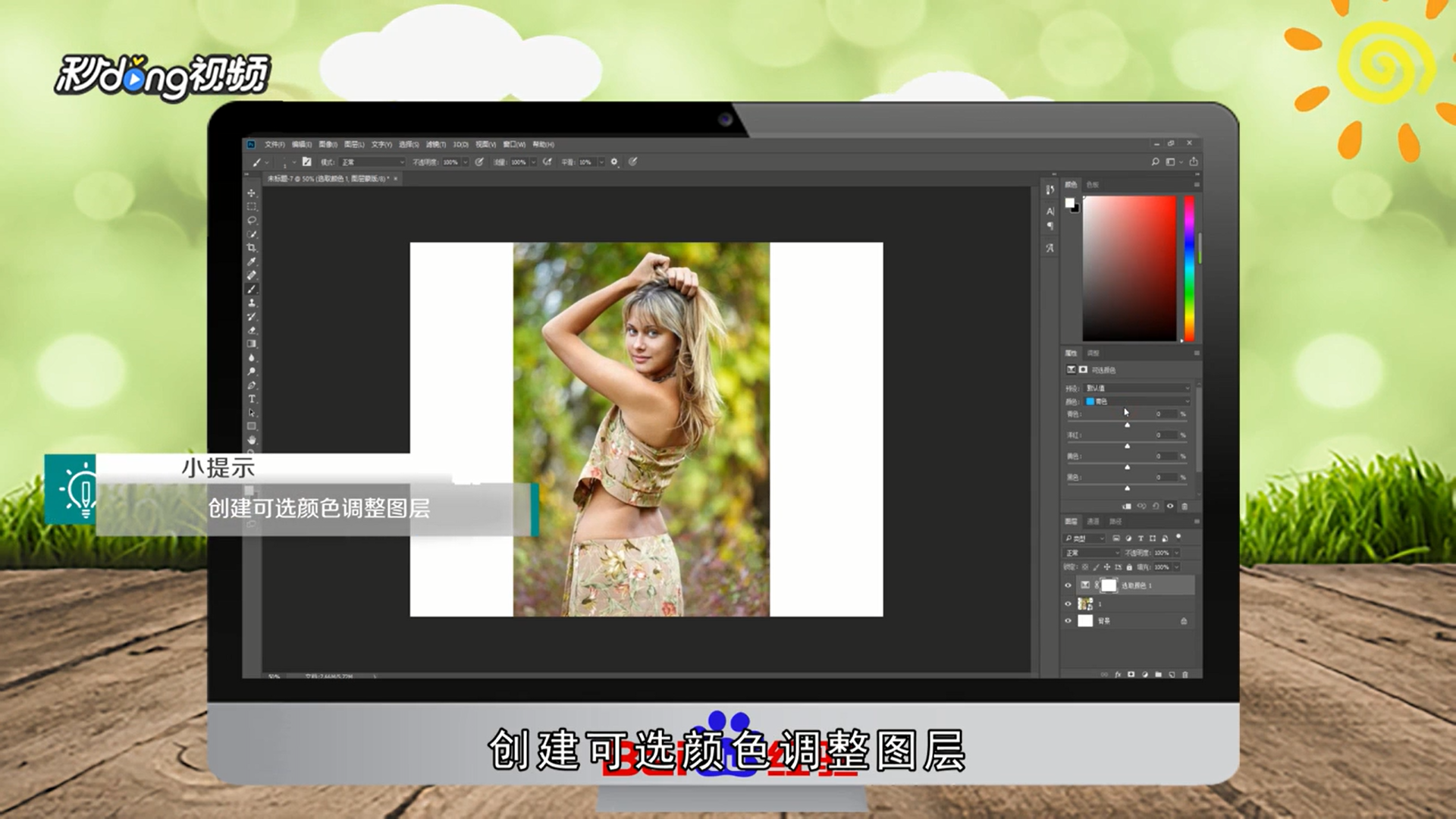
1、打开素材图片,创建可选颜色调整图层。
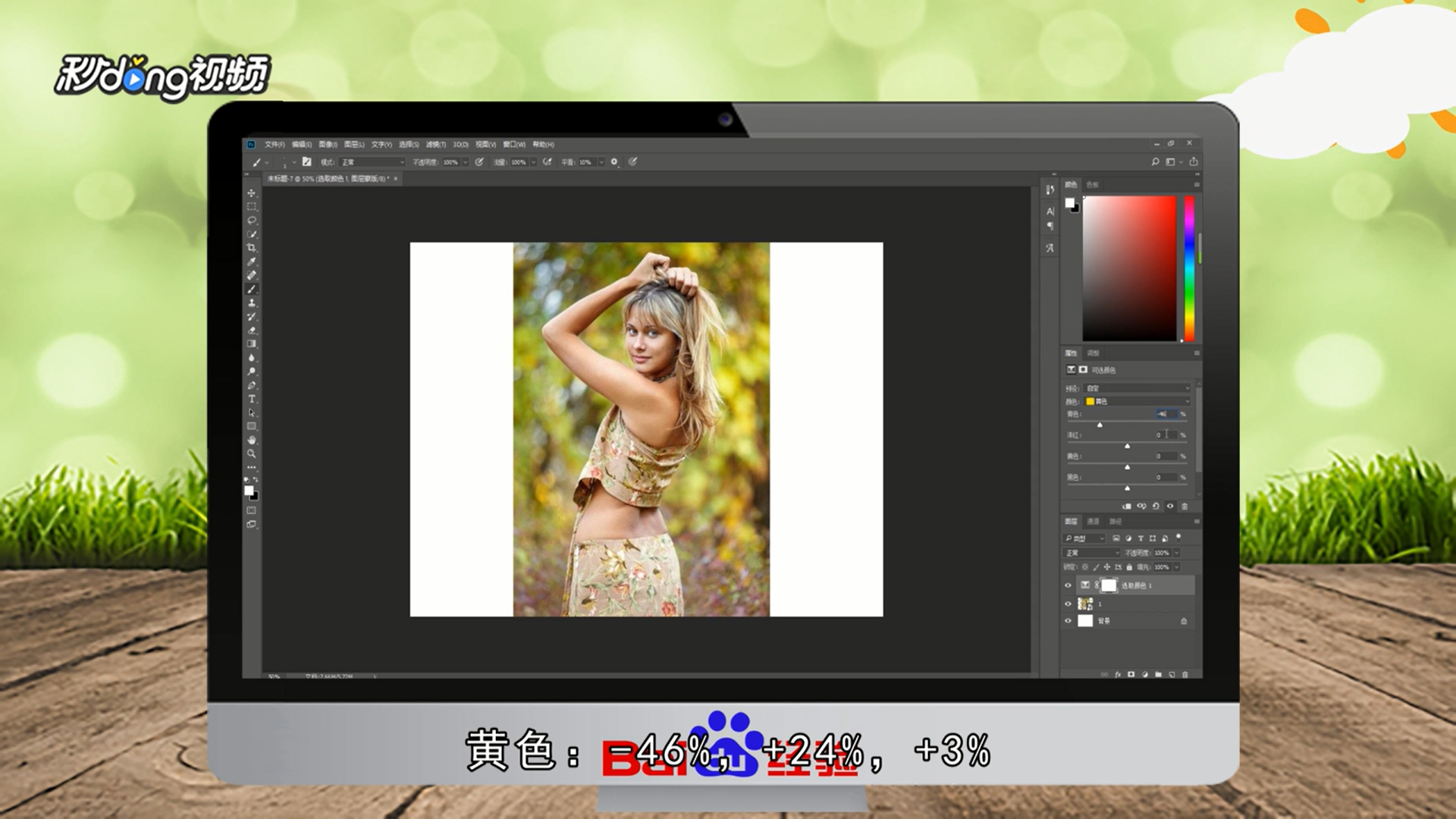
2、黄色:-46%,+24%,+3%;绿色:-100%,+22%;青色:-41%;-8%,+6%;中性色:-9%,+5%;黑色:-14%,+15%,+11%。
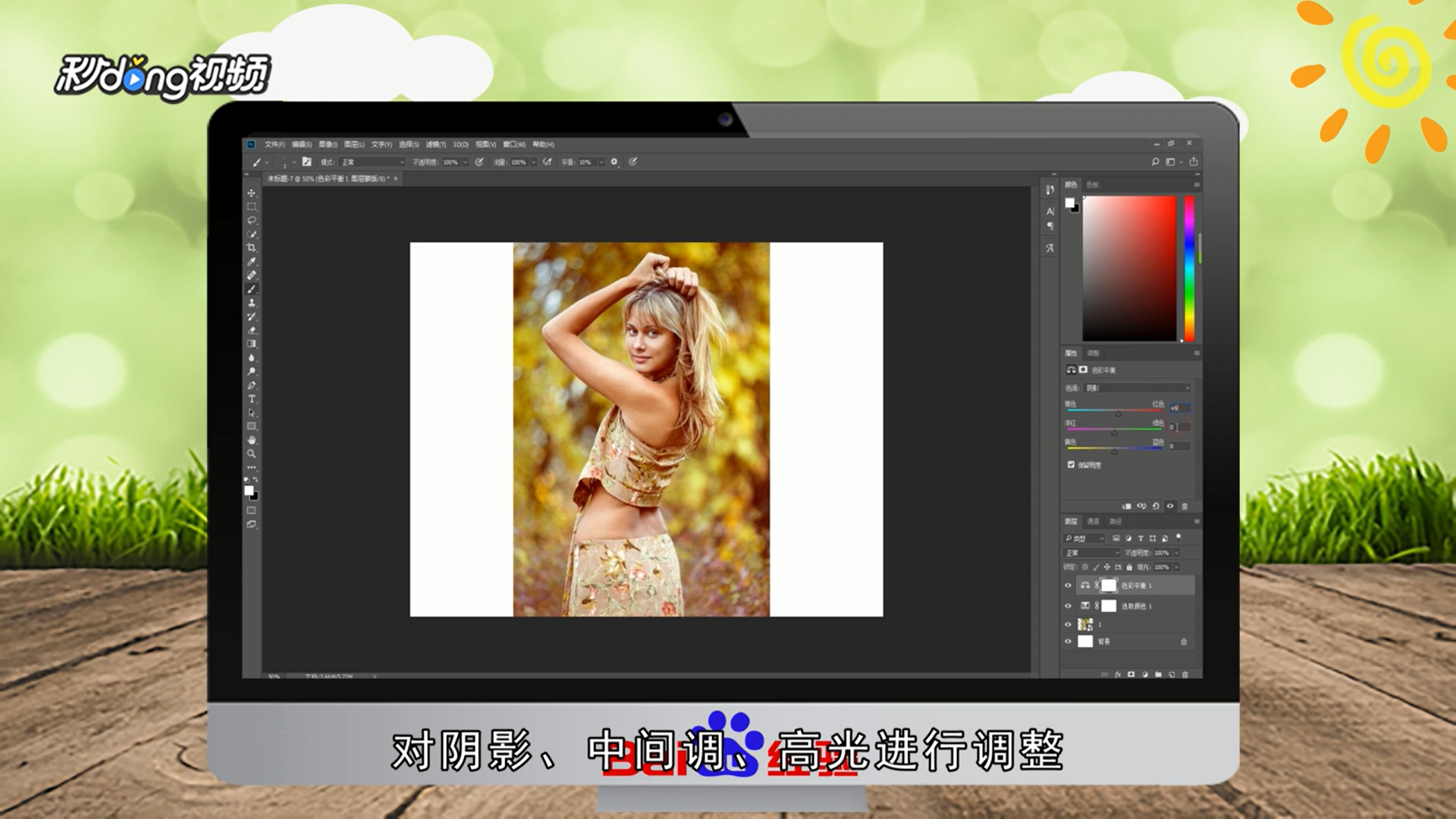
3、创建色彩平衡调整图层,对阴影、中间调、高光进行调整。
4、创建曲线调整图层,对RGB、绿、蓝进行调整,确定后把图层不透明度改为60%。

5、总结如下。

时间:2026-04-22 07:22:08
1、打开素材图片,创建可选颜色调整图层。
2、黄色:-46%,+24%,+3%;绿色:-100%,+22%;青色:-41%;-8%,+6%;中性色:-9%,+5%;黑色:-14%,+15%,+11%。
3、创建色彩平衡调整图层,对阴影、中间调、高光进行调整。
4、创建曲线调整图层,对RGB、绿、蓝进行调整,确定后把图层不透明度改为60%。
5、总结如下。
