PhotoShop怎样制作环形文字

 时间:2026-02-14 15:10:37

1、打开PS软件,新建一个画布

PhotoShop怎样制作环形文字

2、在画布中做出一个形状图形,如图所示

PhotoShop怎样制作环形文字

3、选择椭圆工具,属性中选择“路径”模式

PhotoShop怎样制作环形文字

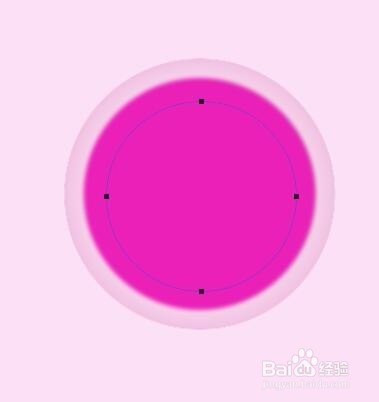
4、在图片中心位置按住Shift+Alt键拖出一个圆的路径,大小不要超过最大圆,按住空格键可以调整路径圆的位置
PhotoShop怎样制作环形文字

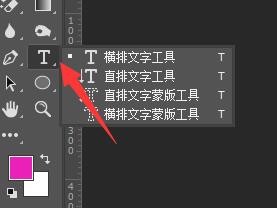
5、然后选择横排文字工具,当鼠标经过路径时,会显示一个路径文字显示,然后点击一下,输入字
PhotoShop怎样制作环形文字

PhotoShop怎样制作环形文字

6、在圆形上写完字后,如果想要调整字体位置,可以选中字体,在字体边上会出现一个旋转的符号,按住旋转符号可以调整字体的位置。

PhotoShop怎样制作环形文字

7、在处理底部文字时,也可以使用ctrl+t自由变换里面的水平翻转,将文字翻转。

最后将所有的文字图层,合并为一个图层,最后环形文字效果如图。

PhotoShop怎样制作环形文字

PhotoShop怎样制作环形文字

  • ps中怎么实现已有素材制作镜像效果
  • photoshop中的不透明度怎么调节?
  • ps如何给图片添加滤镜便纸条效果
  • PS给图片添加天空漩涡效果
  • 怎么给万彩手影动画中的文字添加镜头下拉动作?
  • 热门搜索
    红色痘印怎么去除 湖南腊肉怎么做好吃 代码大全 微信朋友圈怎么发链接 双眼皮贴怎么用 减肥瘦身方法 好词大全2字 川贝粉怎么吃 ppt怎么做成视频 钓鱼技巧大全