Win7系统自带的屏幕阅读功能讲述人怎么使用

 时间:2026-04-30 14:38:43

1、打开电脑后我们点击左下角的开始菜单,可以看到最下面有一个输入栏,显示的搜索程序和文件。

Win7系统自带的屏幕阅读功能讲述人怎么使用

2、在这里输入“讲述人”,可以看到搜索出了讲述人这个程序,我们点击这个程序即可打开程序。

Win7系统自带的屏幕阅读功能讲述人怎么使用

3、打开讲述人程序后显示的是一些主要参数设置,例如回显用户按键,宣布系统消息,宣布滚动通知、以最小化方式启动讲述人。我们按照自己的要求勾选相应的设置项目就行。

Win7系统自带的屏幕阅读功能讲述人怎么使用

4、点击讲述人页面下方中间的“语音设置”按钮,会弹出语音设置对话框,可以对讲述人的语音进行设置,例如可以对语言的语种进行设置,可以设置成中文,或者英文。

Win7系统自带的屏幕阅读功能讲述人怎么使用

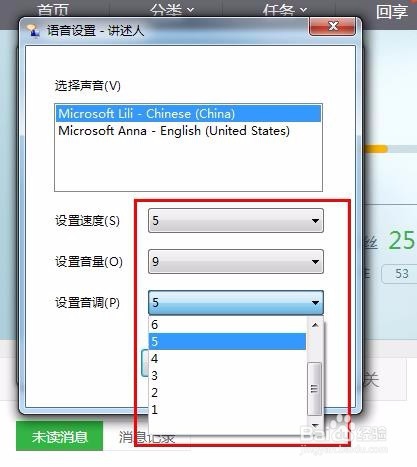
5、在语音设置界面还可以对语速、音量、音调进行设置,在下拉菜单中选择相应的值就行。
Win7系统自带的屏幕阅读功能讲述人怎么使用

6、我们也可以设置讲述人这个软件是否开机启动,点击“控制登录时讲述人是否启动”可以弹出设置界面,如果选择勾选这些设置,那么每次开机豆浆自动启动软件。

Win7系统自带的屏幕阅读功能讲述人怎么使用

  • 琴岛e保怎么理赔
  • 车子刷ECU改善换挡顿挫的方法
  • 意大利手工冰激凌教程
  • 香香脆脆的黄米面红枣年糕团子窝头
  • 乐视手机账号密码忘了怎么办
  • 热门搜索
    鳝鱼汤的做法 青椒炒鸡蛋的做法 番茄汤的做法大全 红豆薏米水怎么煮去湿气效果好 稀饭的做法 微信收款语音播报怎么设置 酸菜馅饺子的做法 炒虾仁的家常做法 拍了拍我的后面怎么加字搞笑 瑟怎么读