扫描出来的身份证复印件怎么打印出来实际大小

 时间:2026-04-30 03:58:08

扫描出来的身份证复印件要现在Word软件里设置大小和身份证大小一致后在打印。

具体步骤:

1、双击在电脑桌面打开word软件。

扫描出来的身份证复印件怎么打印出来实际大小

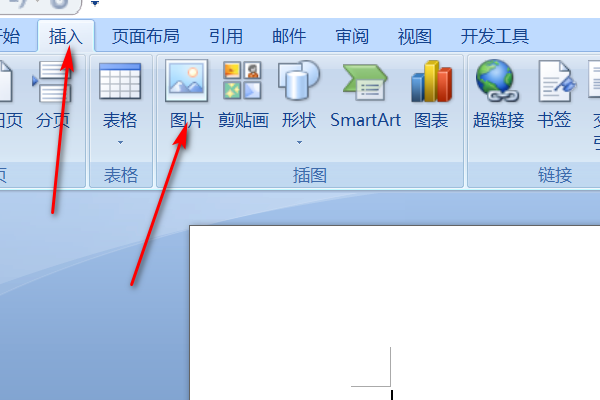
2、进入Word软件后,点击上方的插入-图片。

扫描出来的身份证复印件怎么打印出来实际大小

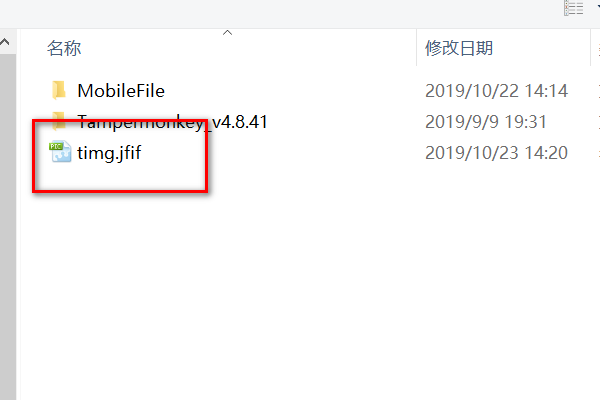
4、然后在桌面找到要设置的身份证图片,双击即可打开。

扫描出来的身份证复印件怎么打印出来实际大小

3、然后在导入进来的身份证上双击,设置图片大小,并去掉“锁定纵横比”和“裕获相对原始图片大小”复选勾:。

扫描出来的身份证复印件怎么打印出来实际大小

5、调整高度5.4厘米,宽度8.56厘米【第二代身份证尺寸规格为 8.56cm × 5.40cm (长×宽),第一代身份证尺兼帽寸规格为 9.50cm × 6.50mm (长×宽)】。

扫描出来的身份证复印件怎么打印出来实际大小

6、确定点击Word左上角按钮,在弹出的菜单中选择打印。

扫描出来的身份证复印件怎么打印出来实际大小

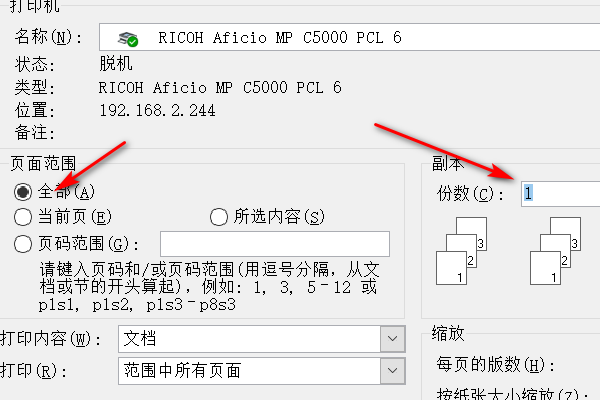
7、在跳出的打印肥露捕选项中勾选全部,数量填写为1份。

扫描出来的身份证复印件怎么打印出来实际大小

8、点击确定即可。

扫描出来的身份证复印件怎么打印出来实际大小

9、最终效果。

扫描出来的身份证复印件怎么打印出来实际大小

  • 如何将扫描的图片设置打印的和原件一样大小?
  • 身份证图片打印尺寸怎么调
  • 身份证怎么双面扫描
  • 拍的身份证照片怎么打印出复印件
  • 怎么把盖章后的合同扫描成电子版
  • 热门搜索
    江歌事件全过程简介 猴子图片大全可爱 皮卡车大全价格5万 接吻视频大全 木工工具大全 小手拍拍儿歌视频大全 网名大全男 卡布西游洗髓丹怎么得 运动简笔画图片大全 房子简笔画图片大全