电脑虚拟存有什么作用?如何设置?

 时间:2026-05-04 12:13:10

1、步骤一:鼠标右键点击“我的电脑”选择"属性”,如图示弹出系统对话框。

电脑虚拟存有什么作用?如何设置?

电脑虚拟存有什么作用?如何设置?

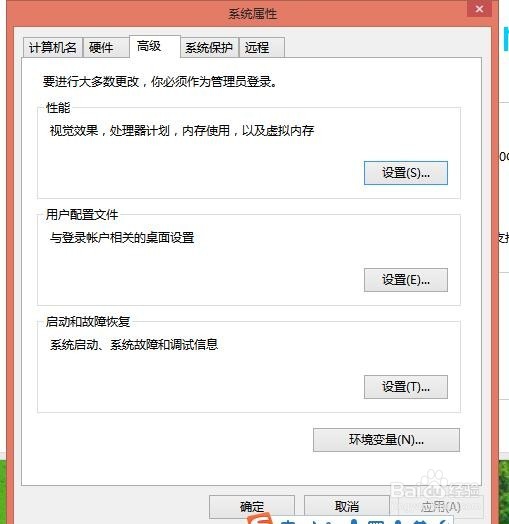
2、步骤二:鼠标点击“高级系统设置”弹出如图“系统属性”对话框。

电脑虚拟存有什么作用?如何设置?

电脑虚拟存有什么作用?如何设置?

3、步骤三:选择“高级”-“性能”-“设置”按钮,弹出“性能选项”对话框。

电脑虚拟存有什么作用?如何设置?

电脑虚拟存有什么作用?如何设置?

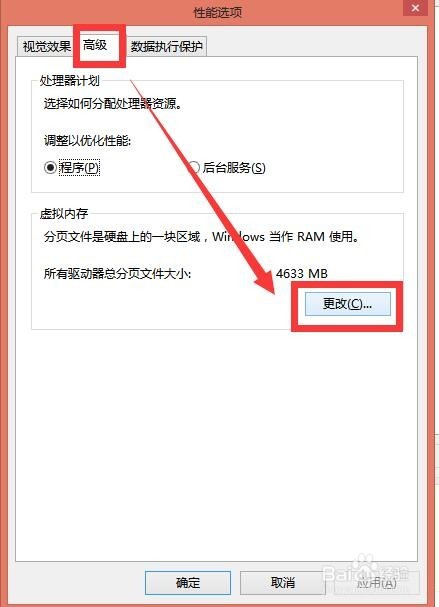
4、步骤四丽沟:在“性能选项”对话框中选择“高级”-“更改”按钮,弹出“虚拟内存”对话框。
电脑虚拟存有什么作用?如何设置?

电脑虚拟存有什么作用?如何设置?

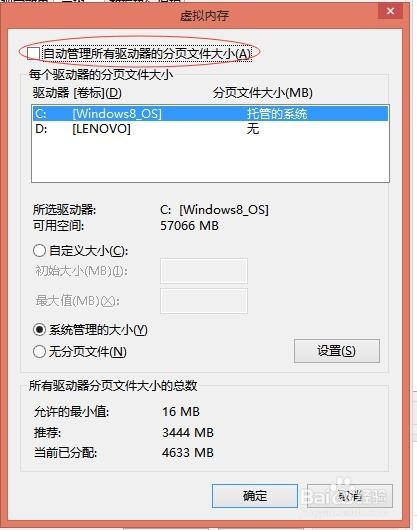
5、步骤五:取消“自动管理所有驱动器的分页文件大小(A)”前面方框“□”的“√”。此时就可以勾选目标驱动器进行设置虚拟内存了。建议选择D盘,“自定义大小”进行虚拟内存的设置。
电脑虚拟存有什么作用?如何设置?

电脑虚拟存有什么作用?如何设置?

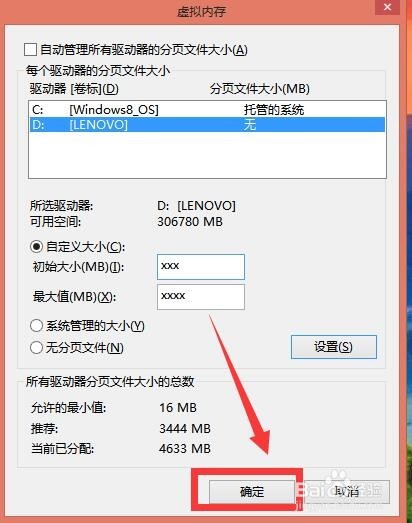
6、步骤六:设置虚拟内存的“初始值大小”和“最大值”要根据不同电脑来设置耍政各自的最佳数字。一般在电脑物理内存的虚处肺1.5倍到2倍之间。设置好后,点击“确定按钮”,重启电脑就可以了。
电脑虚拟存有什么作用?如何设置?

电脑虚拟存有什么作用?如何设置?

  • 艾尔登法环星光碎片怎么获得
  • 如何有效预防拉肚子
  • 艾尔登法环携带型弩炮获取位置攻略
  • 超声波清洗机除油
  • 艾尔登法环居合怎么按
  • 热门搜索
    电脑风扇怎么拆 英语四级怎么算分 牙结石是怎么形成的 酒精着火怎么灭 宝宝咳嗽怎么办 使命召唤11怎么滑行 发际线低怎么调整 找不到打印机怎么办 日产逍客怎么样 我的世界鱼怎么养