1、进入TeamViewer程序窗口,如图

2、点下连接,进入到连接列表窗口,如图

3、点下设置无人值守访问,进入到无人值守访问窗口,如图

4、点下下一步,进入到定义个人密码窗口,如图

5、点下下一步,进入到无人值守访问应用窗口,如图

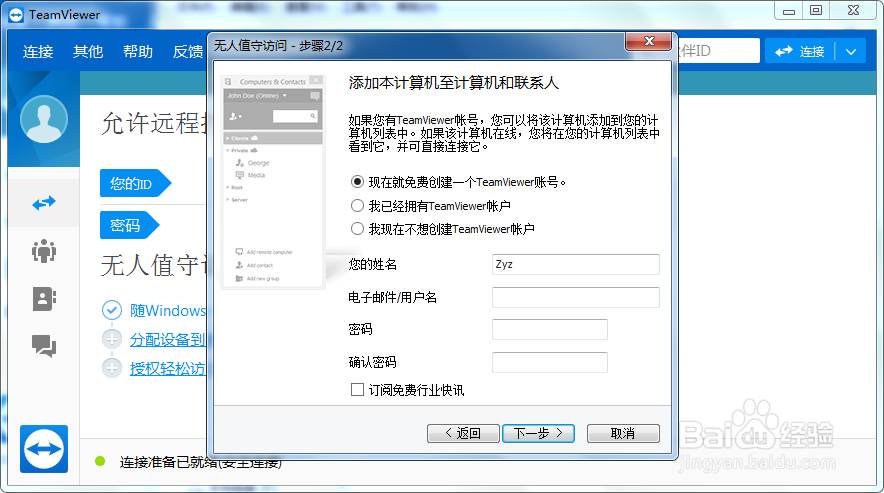
6、点下应用,进入到添加联系人窗口完成添加点下下一步,进入到完成向导窗口,,如图

时间:2026-04-23 01:26:25
1、进入TeamViewer程序窗口,如图
2、点下连接,进入到连接列表窗口,如图
3、点下设置无人值守访问,进入到无人值守访问窗口,如图
4、点下下一步,进入到定义个人密码窗口,如图
5、点下下一步,进入到无人值守访问应用窗口,如图
6、点下应用,进入到添加联系人窗口完成添加点下下一步,进入到完成向导窗口,,如图
