Intellij IDEA中如何配置Maven环境?

 时间:2026-02-15 12:29:48

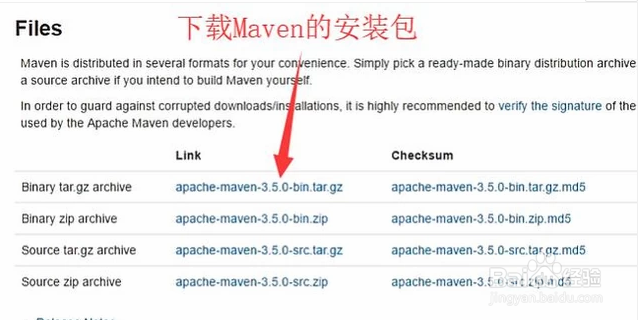
1、首先我们需要去Maven平台下载相应的Maven版本,注意下载的时候要和自己的电脑系统匹配,如下图所示
Intellij IDEA中如何配置Maven环境?

2、接下来打开Intellij IDEA环境,点击左上角的File菜单,在下拉菜单中选择Settings选项,如下图所示

Intellij IDEA中如何配置Maven环境?

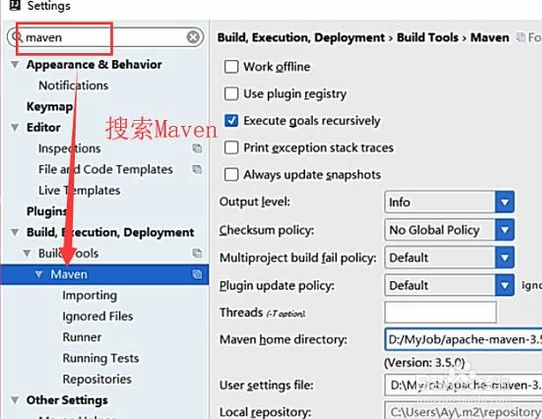
3、在弹出的Settings界面中,我们在输入框里输入Maven,然后定位的Maven选项,如下图所示
Intellij IDEA中如何配置Maven环境?

4、接下点击右侧的Maven home directory设置按钮,如下图所示

Intellij IDEA中如何配置Maven环境?

5、然后在弹出的Maven home directory选择界面中我们定位到刚才下载的安装包,如下图所示

Intellij IDEA中如何配置Maven环境?

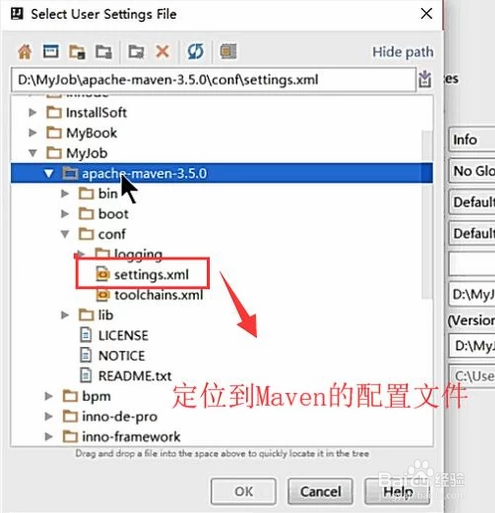
6、接下来点击配置文件右侧的设置按钮,如下图所示,注意一定不要用软件自带的配置文件

Intellij IDEA中如何配置Maven环境?

7、在弹出的配置文件设置界面中我们选择maven安装包下的settings.xml文件即可,如下图所示
Intellij IDEA中如何配置Maven环境?

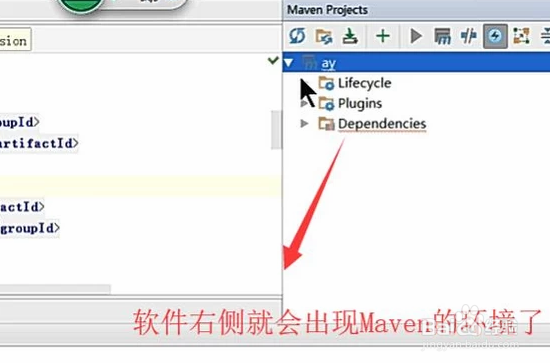
8、最后回到Intellij IDEA界面,我们就可以看到右侧已经出现Maven环境了,然后大家就可用Maven下的命令管理项目了
Intellij IDEA中如何配置Maven环境?

  • 在Eclipse中如何快速复制一个类的完整限定名称
  • IntelliJ IDEA如何设置代码报错也可以正常启动
  • Java怎么求1累加到1000的和
  • xp系统开始菜单图标太小怎么办?
  • Hbuilder X 怎么新建项目?
  • 热门搜索
    吃坏肚子疼怎么办 卡罗拉双擎怎么样 幽静的近义词是什么 怎么按摩丰胸 经常感冒是怎么回事 包皮过长怎么治疗 考研成绩怎么查询 电影学院怎么考 预防感冒小常识 新生儿鼻子不通气怎么办