cisco模拟器简单的配置ssh步骤

 时间:2026-04-22 14:21:47

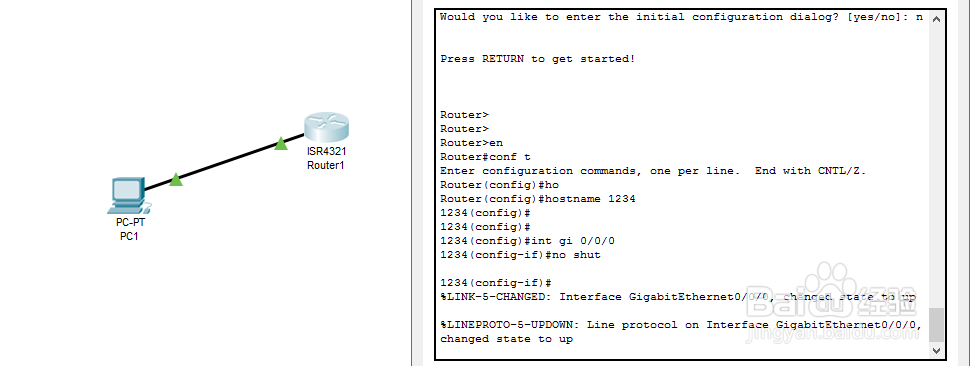
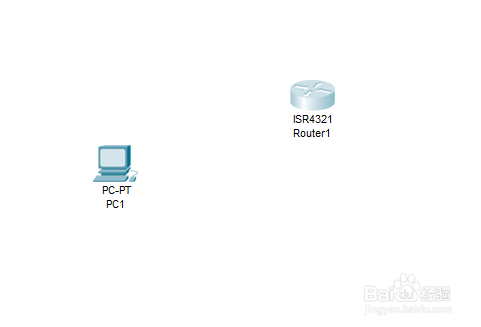
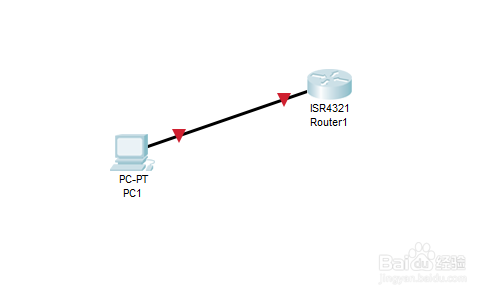
1、打开模拟器添加一台pc机和路由器并连线。
cisco模拟器简单的配置ssh步骤

cisco模拟器简单的配置ssh步骤

2、进入路由器,开启端口,配置路由器名称。

cisco模拟器简单的配置ssh步骤

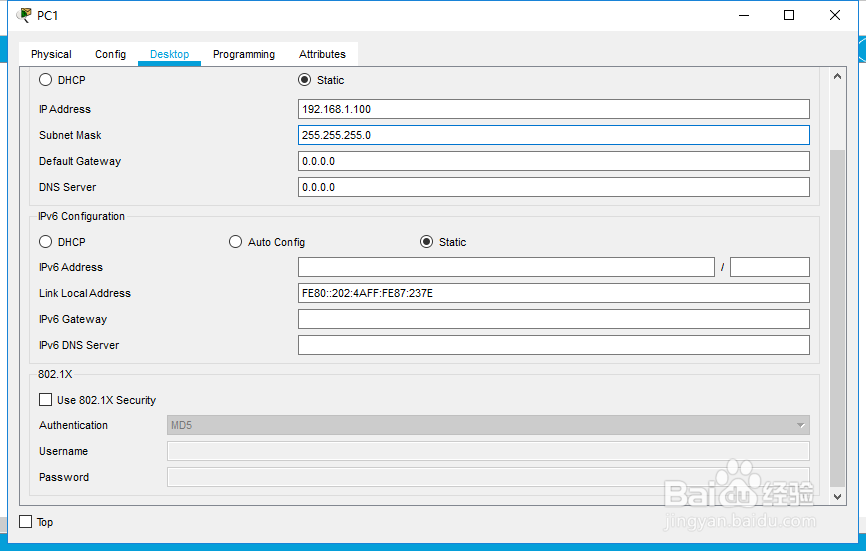
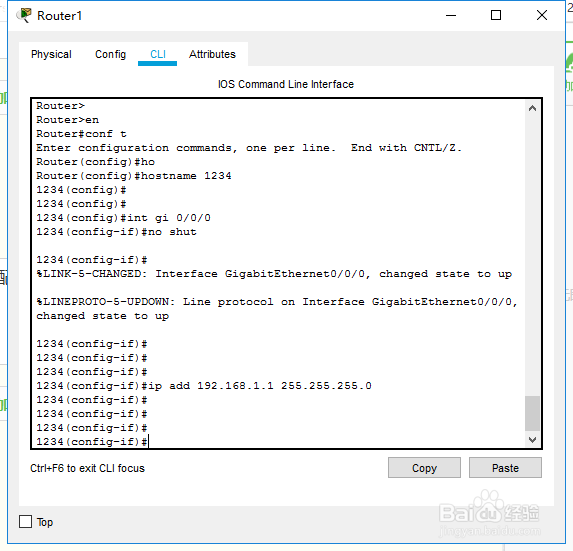
3、配置路由器ip和pc机ip

cisco模拟器简单的配置ssh步骤

cisco模拟器简单的配置ssh步骤

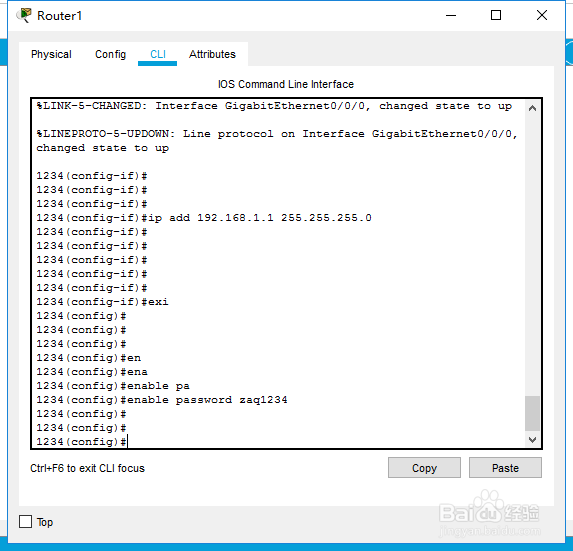
4、配置enable密码。

cisco模拟器简单的配置ssh步骤

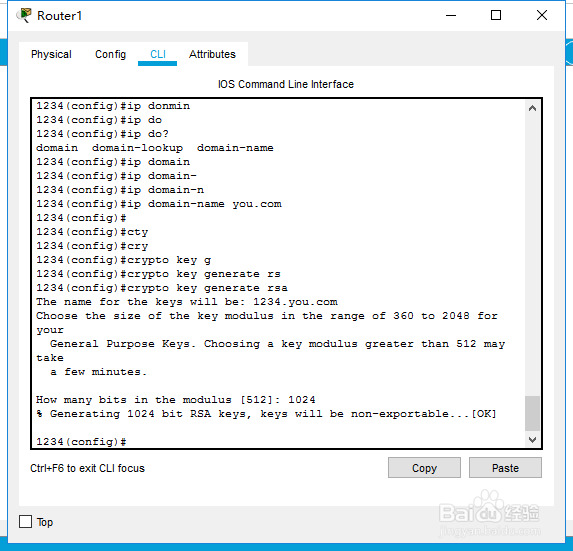
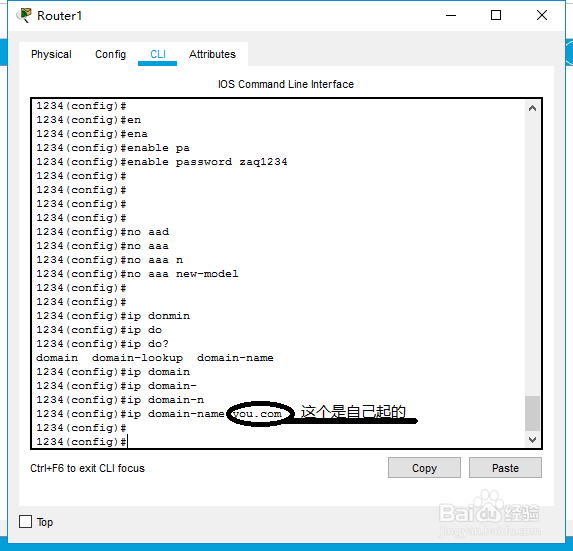
5、开始配置ssh,先关掉aaa new-model。配置ip domain-name you.com。
cisco模拟器简单的配置ssh步骤

6、然后配置密匙。

cisco模拟器简单的配置ssh步骤

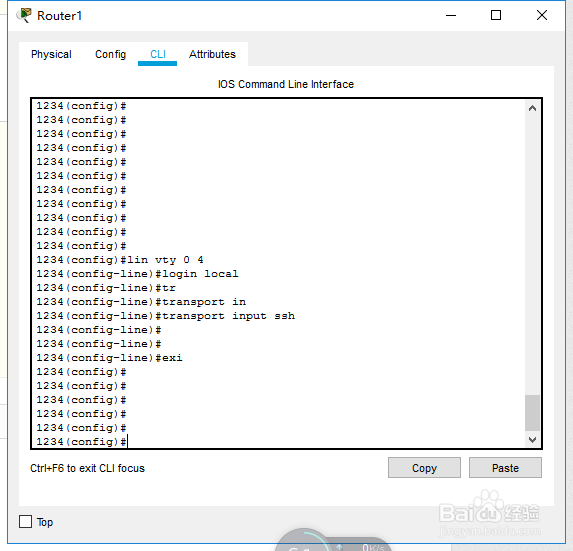
7、进入vty 进行配置。

cisco模拟器简单的配置ssh步骤

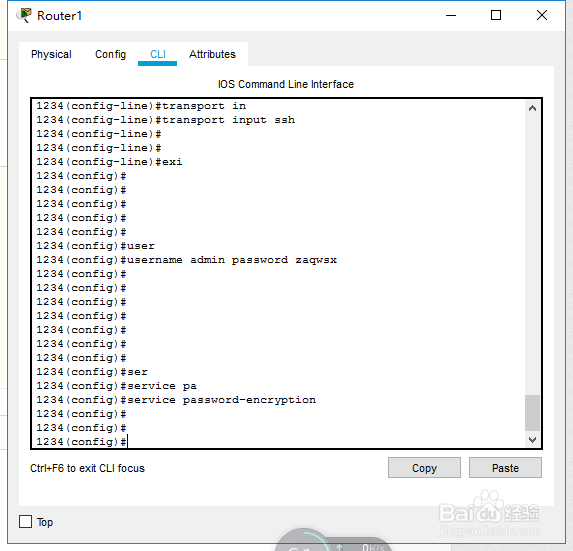
8、配置username和service password-encryption.
cisco模拟器简单的配置ssh步骤

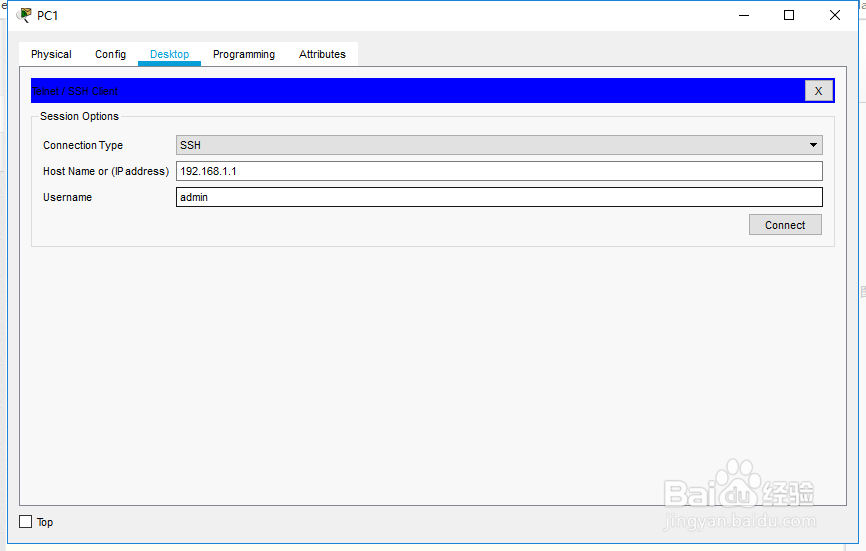
9、验证结果,点击pc机,desk内有telnet/ssh client验证界面。输入路由器的ip地址和用户名。
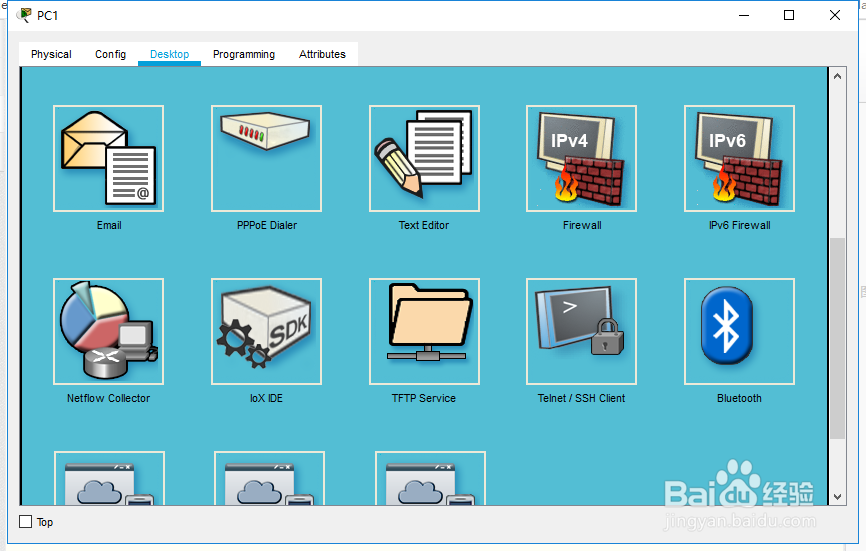
cisco模拟器简单的配置ssh步骤

cisco模拟器简单的配置ssh步骤

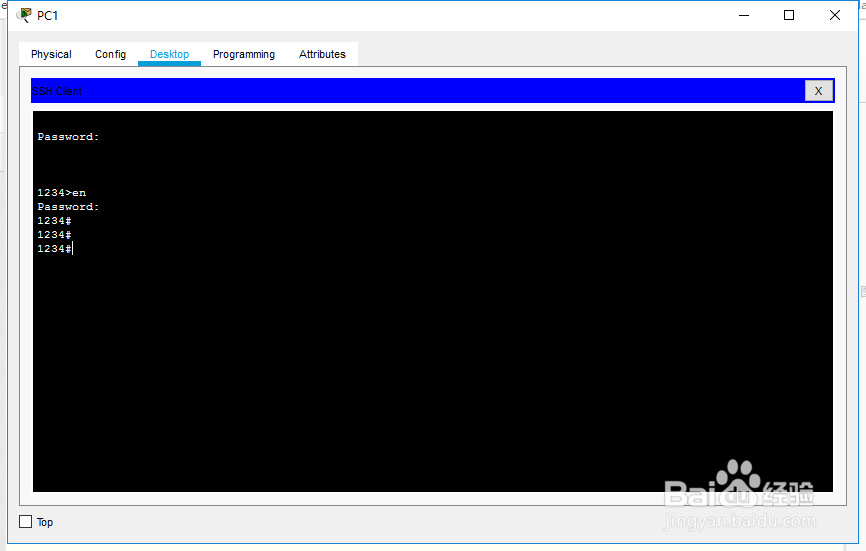
10、输入密码验证。

cisco模拟器简单的配置ssh步骤

  • 如何配置单臂路由
  • 如何给Linux系统创建逻辑分区
  • Kali查看IP地址的三种方法总结
  • eNSP保存配置文件
  • 将思科交换机的端口加入vlan的步骤
  • 热门搜索
    邮箱格式怎么写 华为手机怎么隐藏应用 拉皮的做法 豆渣饼的做法 黄焖鸡米饭的做法 红豆饼的做法 子宫肌瘤怎么形成的 鸡腿肉的做法大全 滑子菇的做法 折耳根的做法