WIN7 系统 PHP环境搭建 及iis7的URL重写

 时间:2024-11-01 10:32:14

适用WIN7 32、64 bit的IIS7和IIS7.5,以及Windows2008r2 环境搭建

工具/原料

IIS7.x

PHP5.4

MYSQL5.5.27

PHPManagerForIIS

相关软件的下载与安装

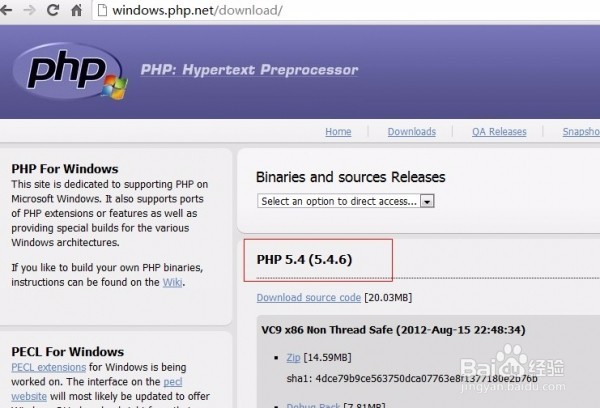
1、php的安装,下载安装php5.4

WIN7 系统 PHP环境搭建 及iis7的URL重写

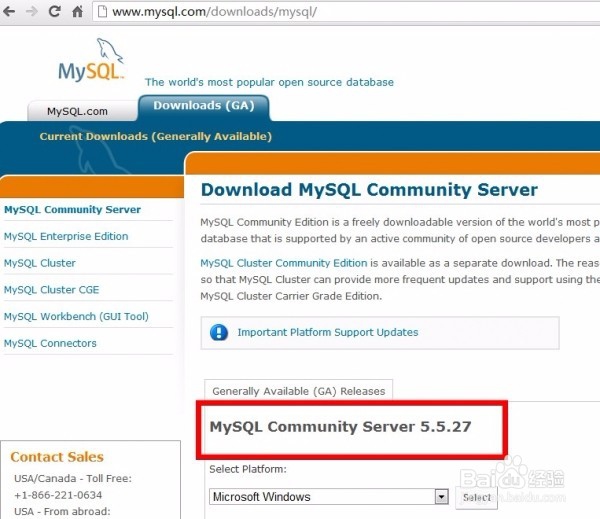
2、下载安装mysql5.5

WIN7 系统 PHP环境搭建 及iis7的URL重写

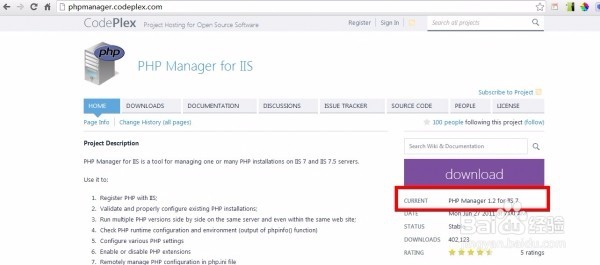
3、下载安装PHPManagerForIIS(根据你的系统版本下载32位/64位)
WIN7 系统 PHP环境搭建 及iis7的URL重写

4、打开iis管理器,找到PHPManagerForIIS

WIN7 系统 PHP环境搭建 及iis7的URL重写

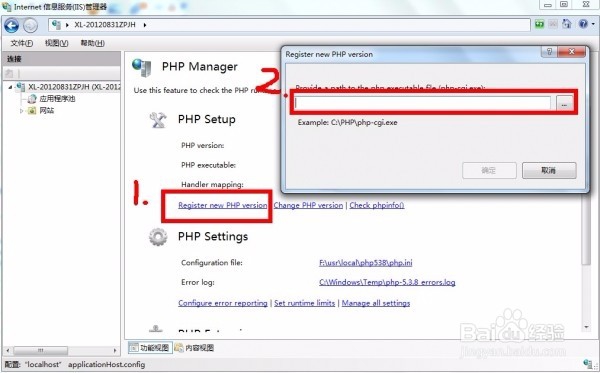
5、打开PHPManagerForIIS,点击下图1的位置,弹出窗口2,浏览你的php安装文件php-cgi.exe,然后点击确定
WIN7 系统 PHP环境搭建 及iis7的URL重写

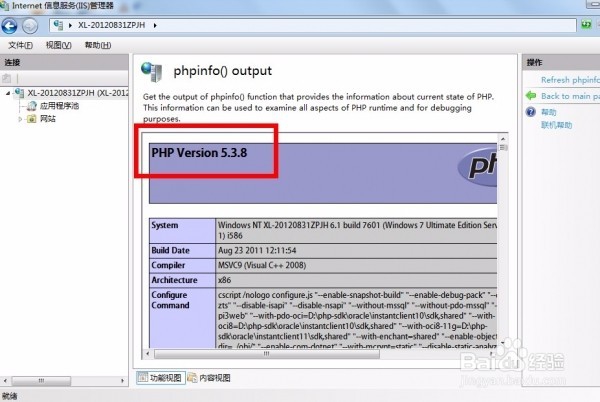
6、点击下图红线的链接,检查php安装:

WIN7 系统 PHP环境搭建 及iis7的URL重写

7、弹出下图,表示PHPManagerForIIS安装成功

WIN7 系统 PHP环境搭建 及iis7的URL重写WIN7 系统 PHP环境搭建 及iis7的URL重写

关于URL_rewrite 问题

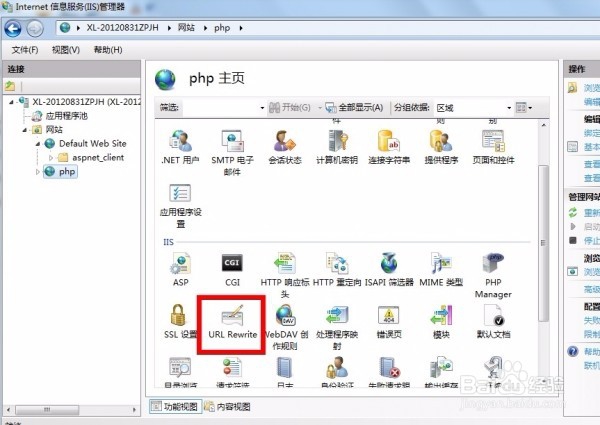
1、安装Microsoft URL Rewrite Module后,打开iis找到URL_rewrite,如图
WIN7 系统 PHP环境搭建 及iis7的URL重写

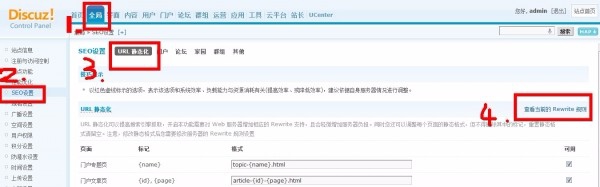
2、打开dx系统管理url静态化,如图

WIN7 系统 PHP环境搭建 及iis7的URL重写

3、找到IIS7 Web Server(独立主机用户)

WIN7 系统 PHP环境搭建 及iis7的URL重写

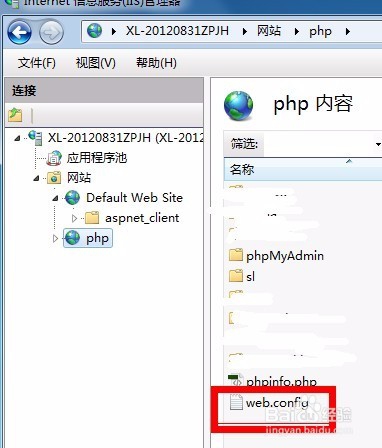
4、用记事本打开虚拟目录下的web.config,把dz提供的url规则放在<s鲻戟缒男ystem.webServer> </system.webServer>之中

WIN7 系统 PHP环境搭建 及iis7的URL重写WIN7 系统 PHP环境搭建 及iis7的URL重写

5、至此,URL重写已经成功,可以做下测试看看成功的不。

  • opencv3以灰度打开图像
  • 如何用js实现网页时钟效果
  • 火狐怎么更换搜索引擎
  • 设置火狐浏览器不缓存js与html,便于开发调试
  • Windows7下IIS如何修改ASP启用父路径
  • 热门搜索
    连云港生活百事通 网游之悠闲生活 宝丽爵手表怎么样 沈阳直播生活在线直播 orz是什么意思 如何钓虾 三年级作文我的课余生活 汽车违章查询怎么查 潘师傅红烧肉怎么样 如何让你遇见我