在ACDSee软件中如何创建PDF放映文件

 时间:2024-10-13 04:02:37

1、点击“ACDSee”

在ACDSee软件中如何创建PDF放映文件

2、在“ACDSee”窗口中,点击“创建”

在ACDSee软件中如何创建PDF放映文件

3、在弹出下拉栏中,点击“PDF”

在ACDSee软件中如何创建PDF放映文件

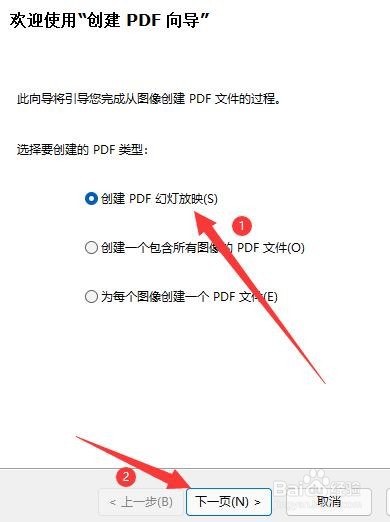
4、在弹出窗口中,选中“创建PDF幻灯放映”,点击“下一步”

在ACDSee软件中如何创建PDF放映文件

5、在弹出窗口中,点击“添加”

在ACDSee软件中如何创建PDF放映文件

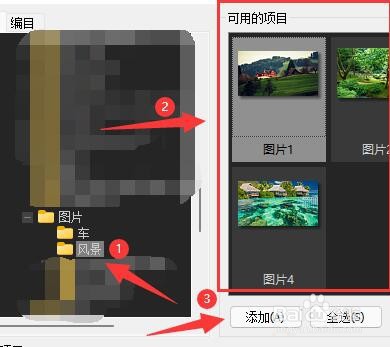
6、在弹出窗口中,编辑栏找到图片位置,点击“可用的项目”栏中需要使用的图片,点击“添加”
在ACDSee软件中如何创建PDF放映文件

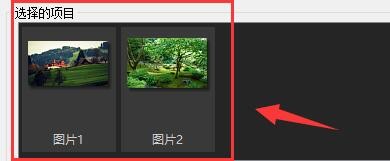
7、此时,选择项目中显示已添加完成的图片,点击“确定”

在ACDSee软件中如何创建PDF放映文件在ACDSee软件中如何创建PDF放映文件

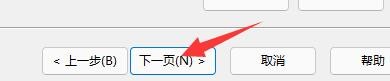
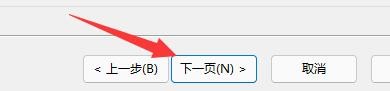
8、在弹出窗口中,点击“下一页”

在ACDSee软件中如何创建PDF放映文件

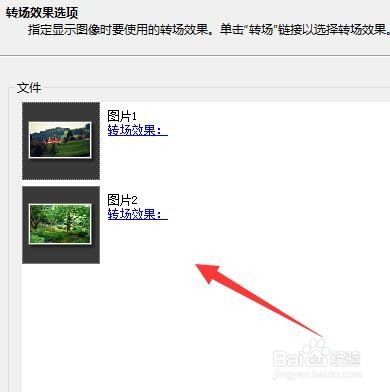
9、在弹出窗口中,可点击图片“转场效果”进行效果设置,点击“下一页”

在ACDSee软件中如何创建PDF放映文件在ACDSee软件中如何创建PDF放映文件

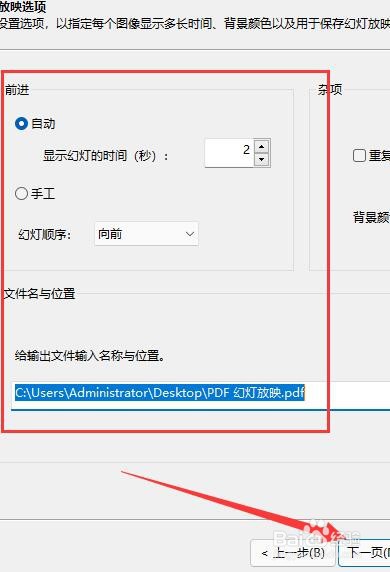
10、在弹出窗口中,设置参数编辑,并选择输出PDF幻灯放映保存位置,点击“下一页”
在ACDSee软件中如何创建PDF放映文件

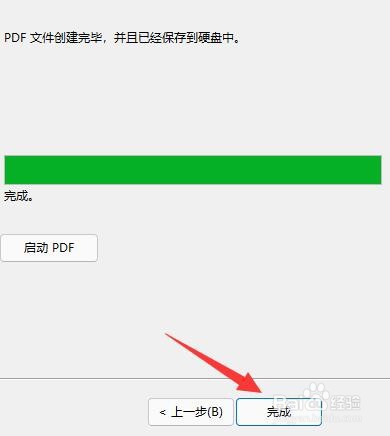
11、此时,弹出输出进度条,输出完成后,点击“完成”即可

在ACDSee软件中如何创建PDF放映文件
  • 如何压缩PDF到最小且不损失清晰度?
  • 金叶女贞常见病虫害防治方法
  • 阿里云盘如何上传文件
  • 摩尔庄园二月脚印在哪
  • Photoshop给草地美女图片加梦幻的粉调蓝紫色?
  • 热门搜索
    微信和qq怎么绑定 如何删除脚注 如何做灯笼 tp-link路由器 登陆路由器 变速齿轮怎么用 缓存怎么清理 路由器配置 如何开通网银 养老保险断交怎么办