结束explore.exe进程后怎么恢复

 时间:2026-04-24 03:31:56

1、在Windows10桌面,右键点击任务栏的空白位置,在弹出菜单中点击“任务管理器”菜单项。

结束explore.exe进程后怎么恢复

2、然后在打开的任务管理器窗口中,点击“详细信息”选项卡。

结束explore.exe进程后怎么恢复

3、在打开的详细信息列表中,找到Explorer.exe进程,然后右键点击该进程,在弹出菜单中选择“结束任务”菜单项。

结束explore.exe进程后怎么恢复

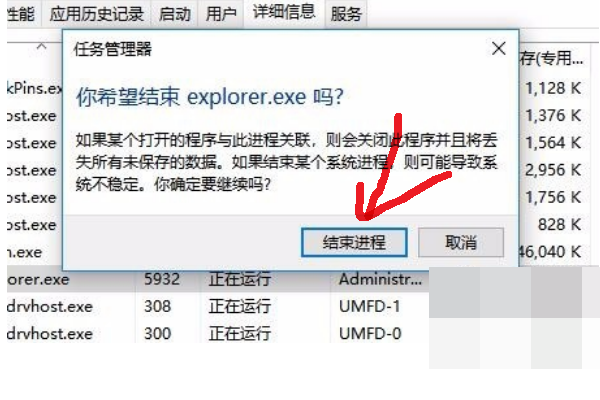
4、这时就会弹出一个确认要结束Explorer.exe进程的提示,点击“结束进程”按钮。
结束explore.exe进程后怎么恢复

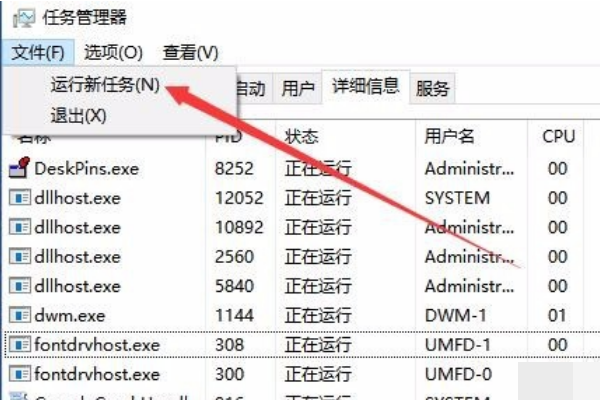
5、接下来再点击任务管理器左上角的“文件/运行新任务”菜单项。

结束explore.exe进程后怎么恢复

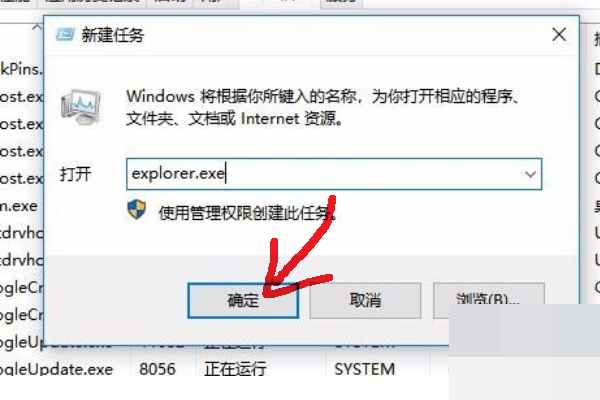
6、在打开的新建任务窗口中,输入命令explorer.exe,然后点击确定按钮就可以了。这样就重新开启了一个新的Explorer进程
结束explore.exe进程后怎么恢复

  • 任务管理器怎么打开运行窗口
  • Win10打开文件资源管理器有哪五种方法
  • 如何快速打开windows文件夹
  • 电脑防火墙怎么打开
  • 任务管理器怎么结束进程
  • 热门搜索
    我想起了什么作文 什么好看的电视剧 煮牛肉放什么容易烂 如期而至是什么意思 垂询是什么意思 和谐的意思 相宜的意思 养殖业什么风险最小 多人运动什么意思 鱼肝油作用