Photoshop创建和删除快照

 时间:2026-02-13 09:45:09

1、第一:

在“历史记录”面板中选择需要创建快照的状态,然后单击“创建新快照”按钮,此时Photoshop会自动为其命名

Photoshop创建和删除快照

2、第二:

选择需要创建快照的状态,然后在“历史记录”面板右上角单击,接着在弹出的菜单中选择“新建快照”命令
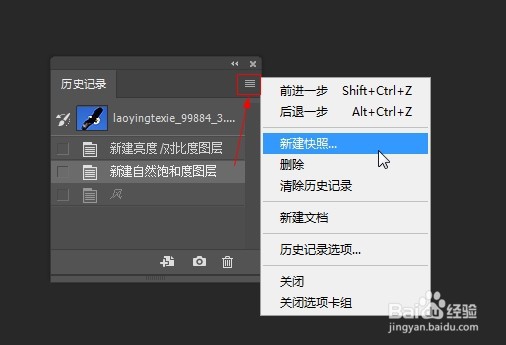
Photoshop创建和删除快照

3、第三:

在“历史记录”面板中选择需要删除的快照,然后单击“删除当前状态”按钮,或将快照拖曳到该按钮上,接着在弹出的对话框中单击“是”按钮

Photoshop创建和删除快照

4、第四:

选择要删除的快照,然后在“历史记录”面板右上角单击图标,接着在弹出的菜单中选择“删除”命令,最后在弹出的对话框中单击“是”按钮

Photoshop创建和删除快照

  • ps如何制作木质文字效果
  • PS怎样用多边形建立三角形选区
  • 在ps中给图片添加底纹和彩块化效果
  • PS中如何载入选区
  • 在PS中如何用智能滤镜制作网点照片
  • 热门搜索
    光敏印章怎么加油 最近股市行情怎么样 笔记本怎么换显卡 孕妇脚肿怎么办 怎么擦玻璃又快又干净 男人怎么办 小孩吐奶严重怎么办 我的世界矿车怎么用 便秘怎么治疗 小孩吓着了怎么叫魂