SPSS MODELER 设为标志(类似数据透视)

 时间:2026-02-16 09:33:45

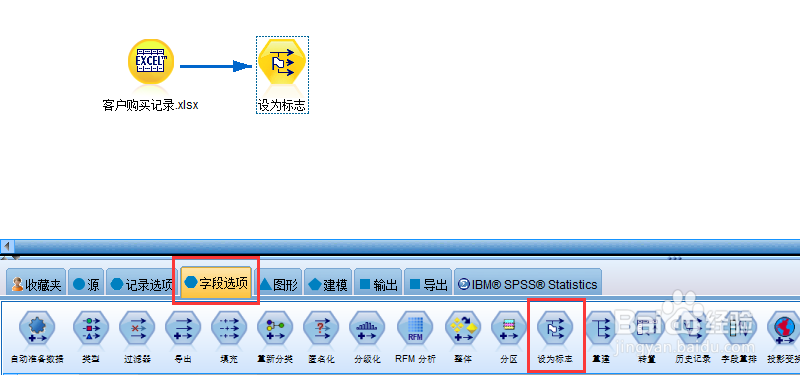
1、导入数据源,本例数据源为EXCEL文件。
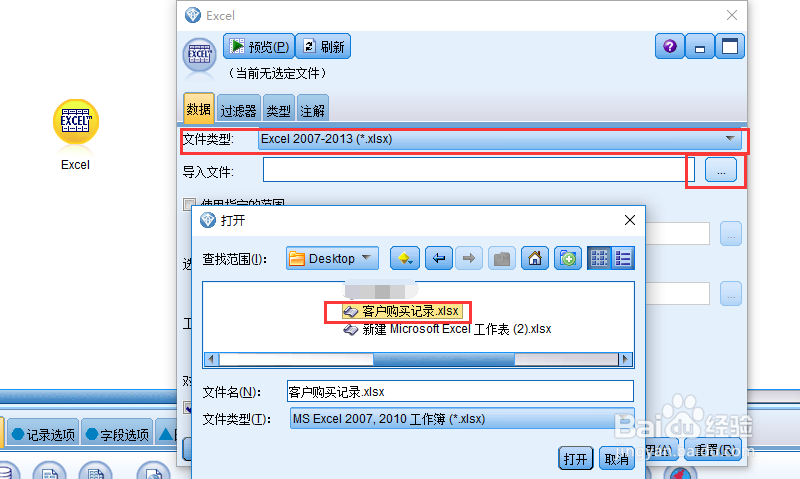
SPSS MODELER 设为标志(类似数据透视)

2、左上角可以选择预览数据,另外类型选项卡可以用来修改字段的数据类型。用来标志的字段类型应该选择:名义或有序,并进行字段值的读取。
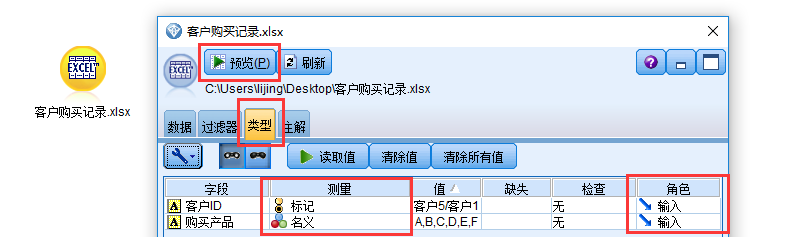
SPSS MODELER 设为标志(类似数据透视)

3、添加“设为标志”节点,并与数据源节点连接。

SPSS MODELER 设为标志(类似数据透视)

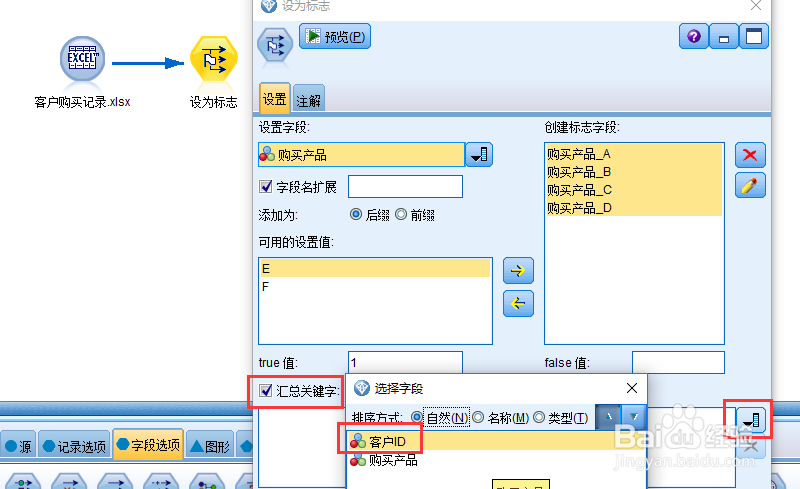
4、双击“设为标志”节点,设置字段选择“购买产品”,该字段所有的值便会显示在下面的“可用设置值”。
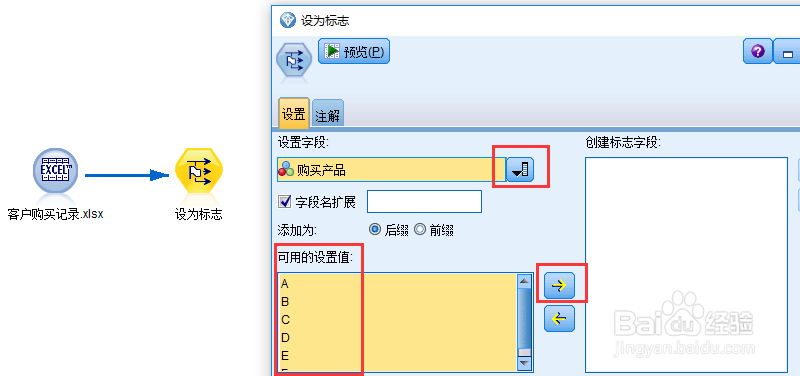
SPSS MODELER 设为标志(类似数据透视)

5、选择需要的值,用方向键选入到“创建标志字段”框中,下方的TRUE值和FALSE值默认为T和F,可以修改为自己所需要的值。
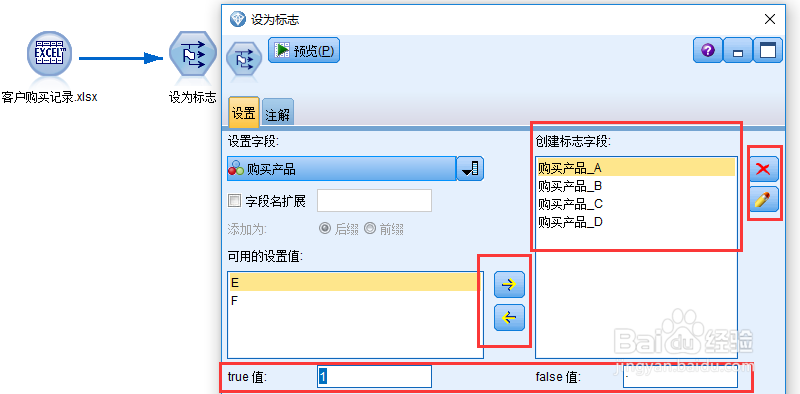
SPSS MODELER 设为标志(类似数据透视)

6、选择汇总关键字“客户ID”,该节点即设置完成。

SPSS MODELER 设为标志(类似数据透视)

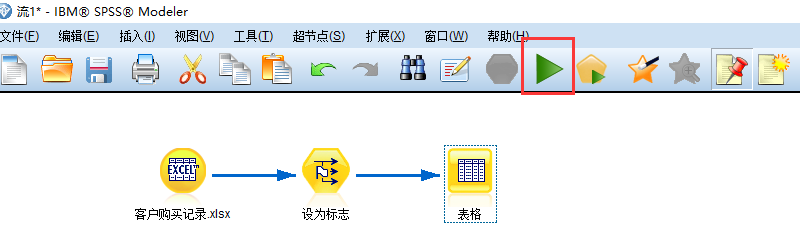
7、添加输出节点“表格”,并运行。

SPSS MODELER 设为标志(类似数据透视)

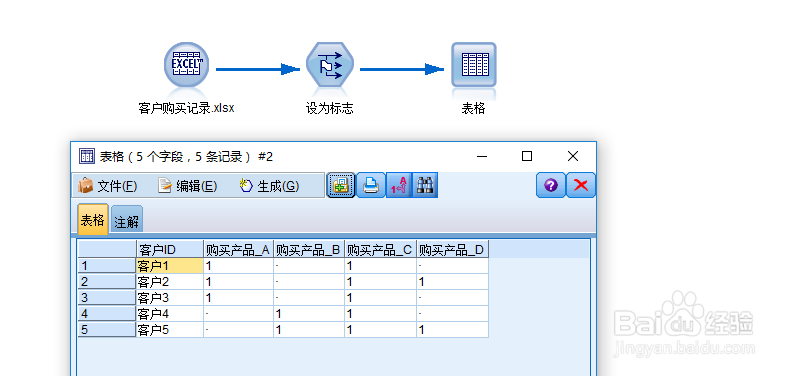
8、运行结果如图。

SPSS MODELER 设为标志(类似数据透视)

  • SPSS如何对数据进行标准化
  • spss教程:回归分析:[2]二元逻辑回归
  • SPSS如何进行对数转换
  • 用spss做显著性差异
  • excel数据标准化步骤
  • 热门搜索
    符咒大全符咒图解 广州去香港怎么去 辽国皇帝列表及简介 护肤品过敏怎么办 无极剑圣怎么玩 好听的名字大全 教师简介 滑翔纸飞机怎么折 上吐下泻怎么回事 路由器防蹭网怎么设置