新安装完成的AutoCAD 如何批量增加字体?

 时间:2026-02-11 21:50:07

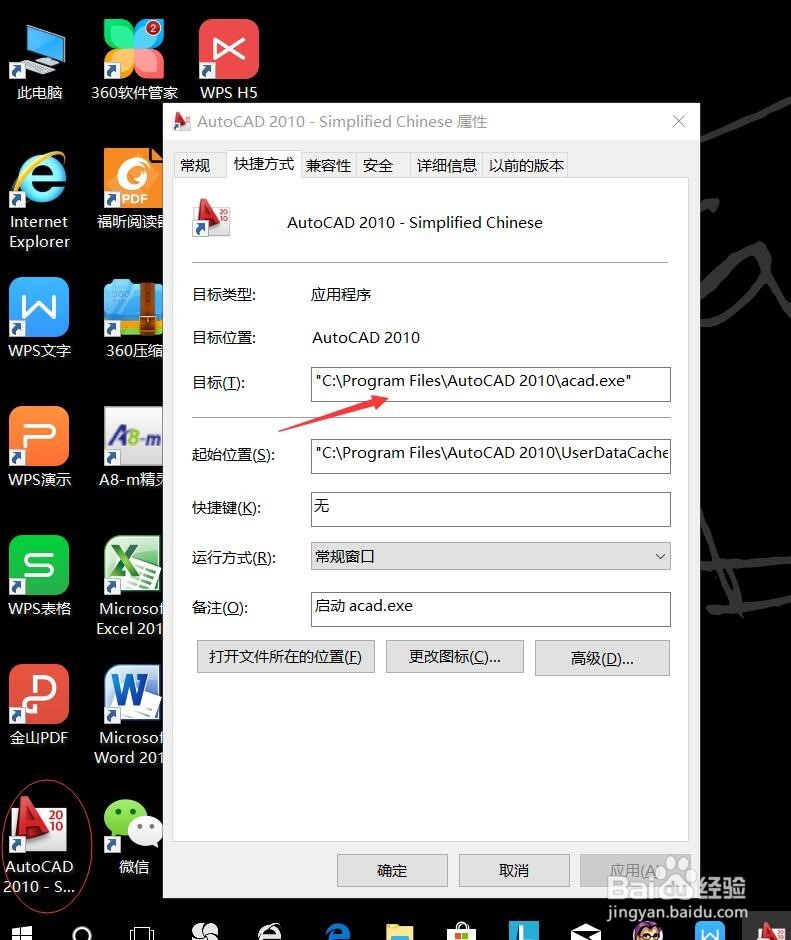
1、AutoCAD安装完毕后,右键单击查看属性,找到AutoCAD安装位置和路径,打开CAD安装位置文件找到字库(Fonts)。
新安装完成的AutoCAD 如何批量增加字体?

新安装完成的AutoCAD 如何批量增加字体?

新安装完成的AutoCAD 如何批量增加字体?

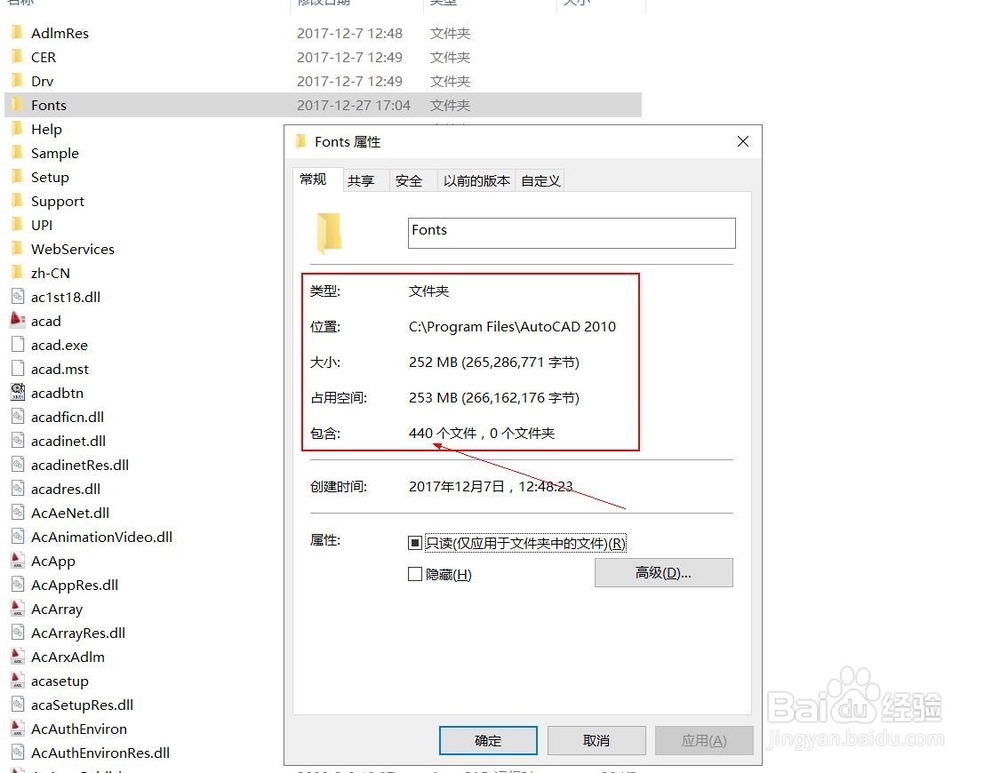
2、我们查看一下新安装完成的AutoCAD字库(Fonts)属性,可以看到字库的相关信息和字库字体数量(仅有70多个字体文件)。

新安装完成的AutoCAD 如何批量增加字体?

3、现查看一下拟准备批量增加字库的量,可以看到字库字体数量远远大于CAD自带的字库字体量(可以满足日常需求的字体量,需要自己在长期工作中收集存储,可以不断累积,增加)。

新安装完成的AutoCAD 如何批量增加字体?

4、接着,我们可以打开--全选(备用字库字体)--复制(ctrl+c)--粘贴(ctrl+v)到新安装完成的AutoCAD字库(Fonts)里。

新安装完成的AutoCAD 如何批量增加字体?

新安装完成的AutoCAD 如何批量增加字体?

5、复制安装完毕后,我们可以看到合并后的新字库里的全部字体。

新安装完成的AutoCAD 如何批量增加字体?

6、合并安装完成后的新字库的全部字体,基本可以满足我们的实际需求,以后累积可以随时安装增加字体,更好的服务于我们的工作。
新安装完成的AutoCAD 如何批量增加字体?

  • AutoCAD水平标注在什么地方
  • AutoCAD 倒圆角命令的使用
  • CAD2020怎么合并段线
  • 如何用CAD设置多线
  • AutoCAD-如何管理图层
  • 热门搜索
    荆棘鸟简介 景点大全 苏有朋个人资料简介 生活小妙招大全 生孩子视频大全 波多野结衣电影大全 手脚麻木怎么回事 棋牌游戏平台大全 朱棣简介 垂直运输费怎么计算