1、打开photoshop软件,进入其主界面中;
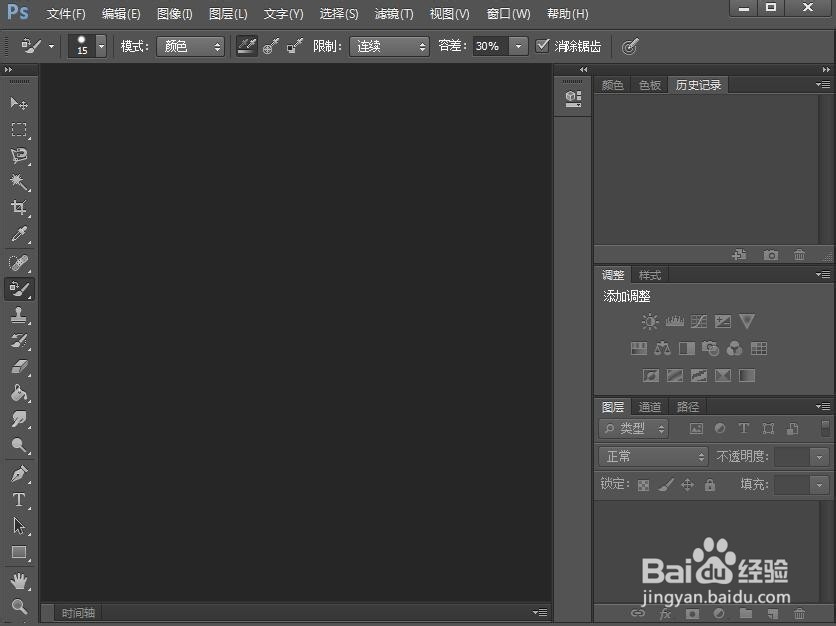
2、点击编辑菜单;

3、在打开的下拉菜单中点击首选项,选择参考线、网络和切片;

4、在首选项页面中找到网格;

5、设置好网格参数,如颜色(蓝色)、网格线间隔(30mm)、样式(直线)、子网格(4),然后按确定;

6、设置好网格参数后,点击文件菜单,选择打开;

7、找到需要处理的图片,选中后按打开;
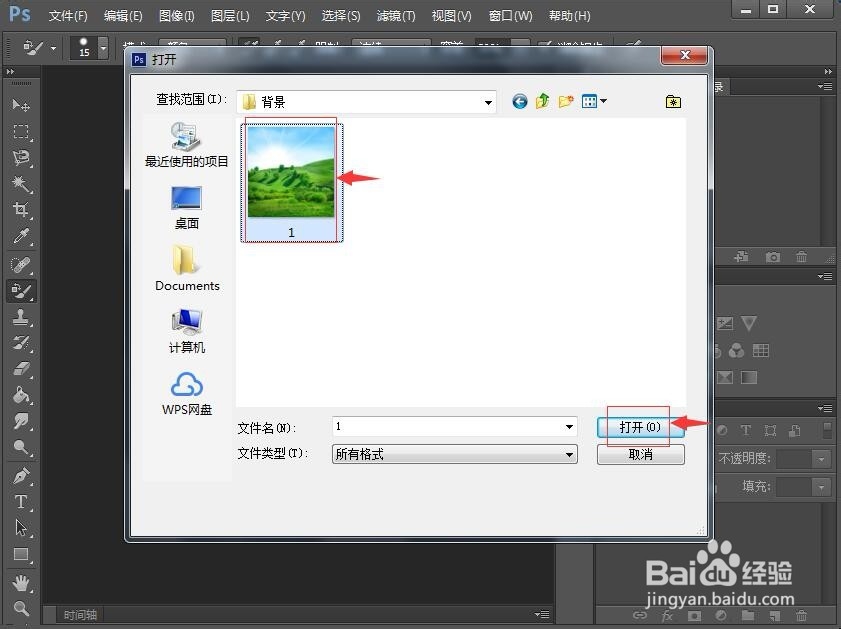
8、将图片加载到photoshop中,然后点击视图,选择显示,点击网格;

9、就可以看到刚才设置好参数的网格线;
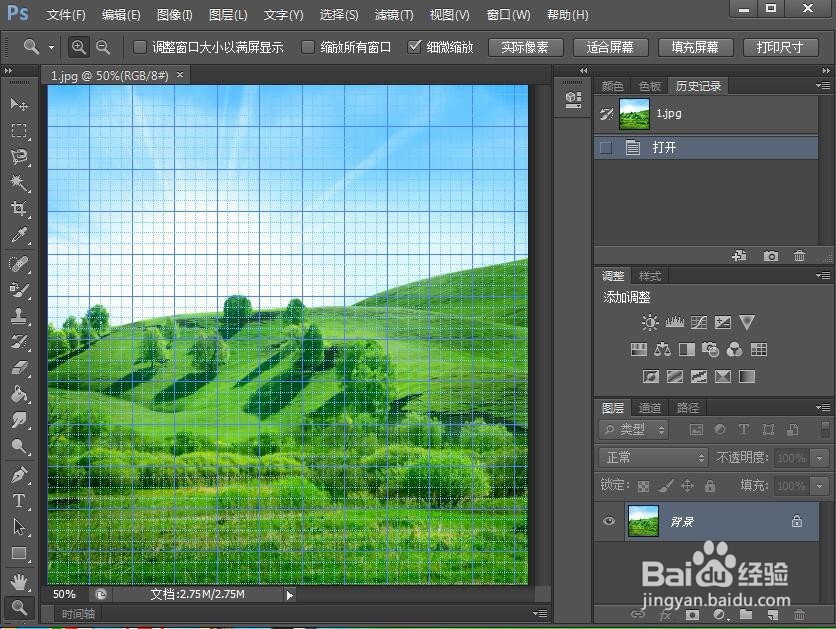
10、如果我们将网格颜色修改为绿色,网格线间隔设置为40mm,按确定;

11、网格线样式就会变成下图所示,用这样的方法,我们就可以方便地设置网格参数。

1、点击编辑,选择首选项,点击参考线、网络和切片;
2、设置好网格参数;
3、打开一张图片;
4、在视图中点击显示,选中网格,就可以看到设置好的网格样式。
