PS如何做出灵动的边框跃出效果

 时间:2026-05-07 06:41:12

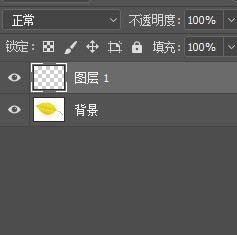
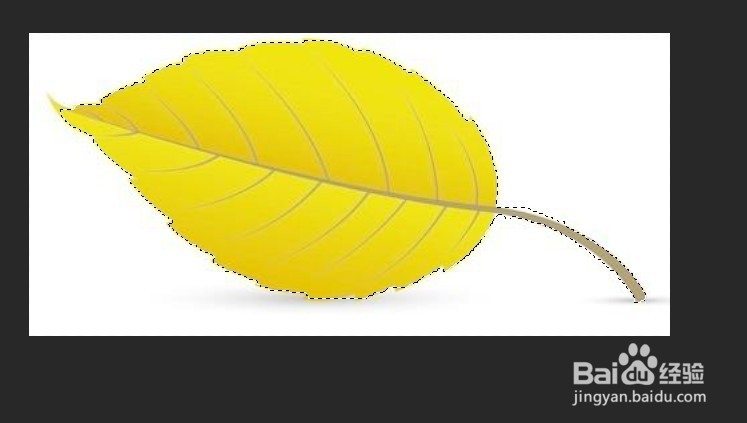
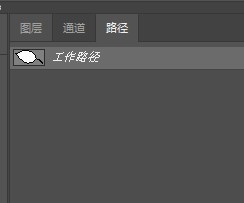
1、找一张树叶的图片,如图,用选择工具把范围选起来。在路径面板中把选区保存好。
PS如何做出灵动的边框跃出效果

PS如何做出灵动的边框跃出效果

2、回到图层面板,新建一个空白图层。 填充一个绿色底做背景。

PS如何做出灵动的边框跃出效果

PS如何做出灵动的边框跃出效果

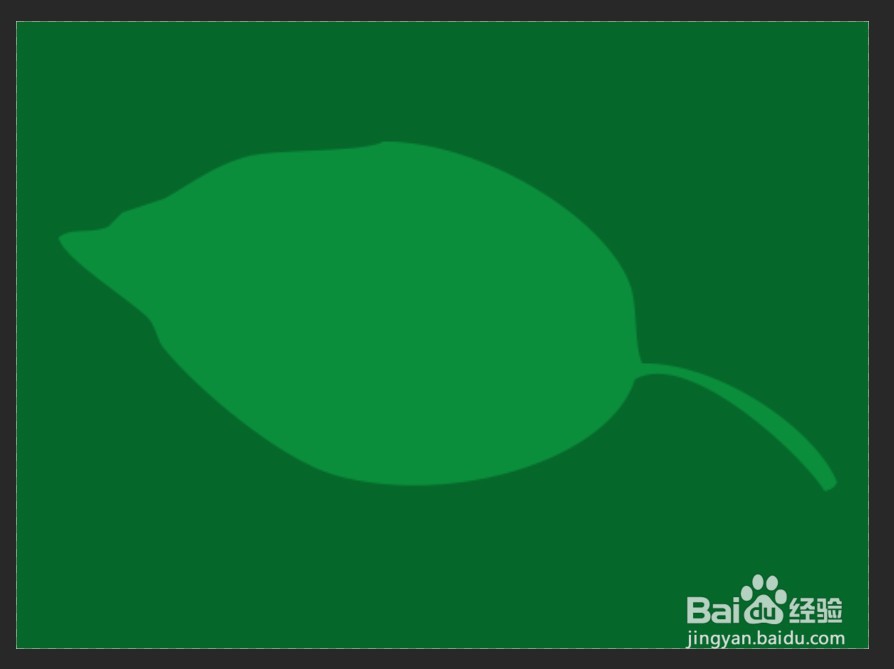
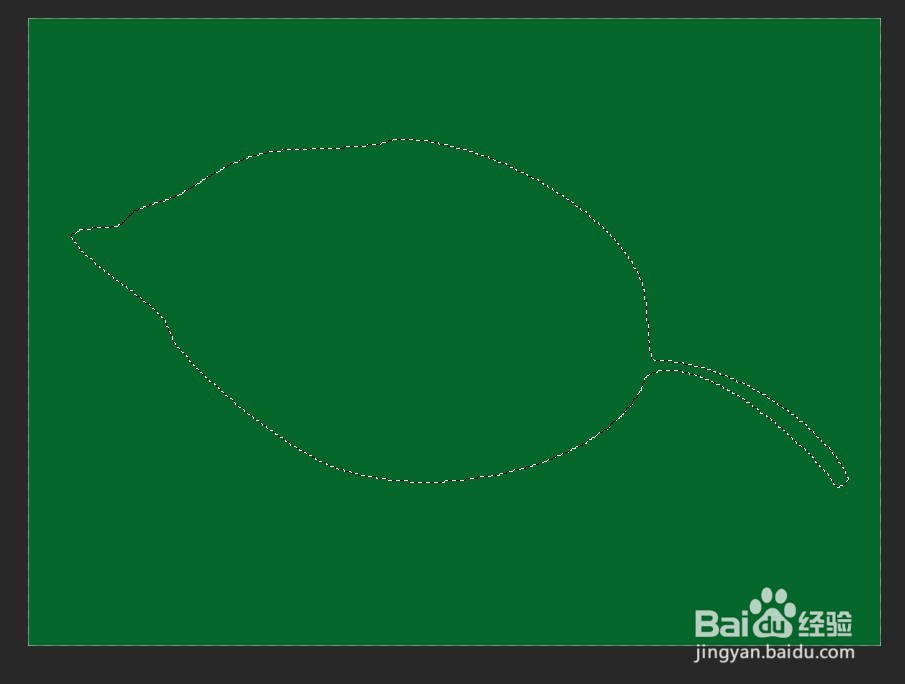
3、按住ctr键,鼠标在路径图标上单击一下,得到之前保存好的选区。在图层面板上,再新建一个空白图层。填充一个更淡一些的绿色。
PS如何做出灵动的边框跃出效果

PS如何做出灵动的边框跃出效果

4、同样再做二个叶子,以中心为轴缩小.如图:

PS如何做出灵动的边框跃出效果

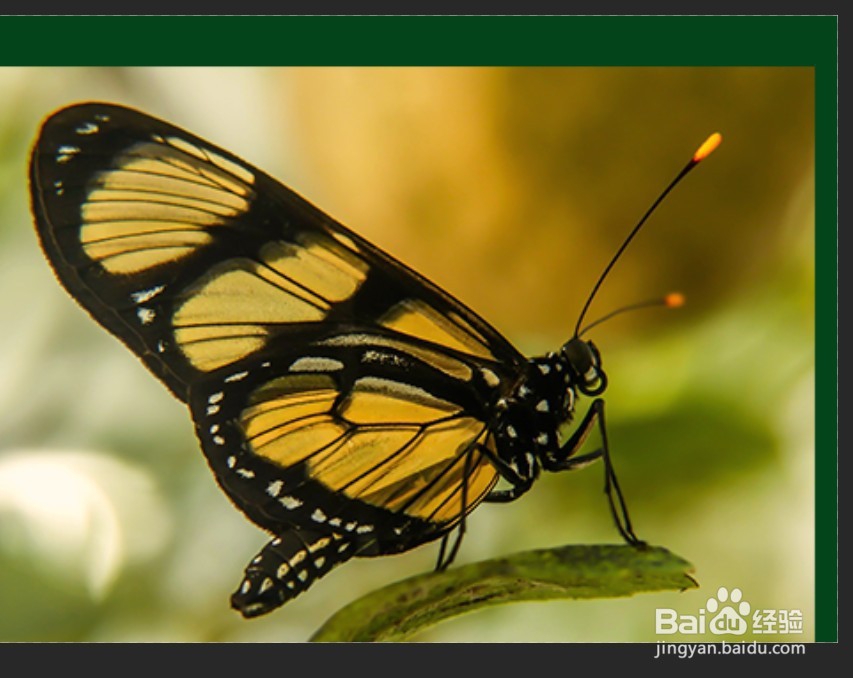
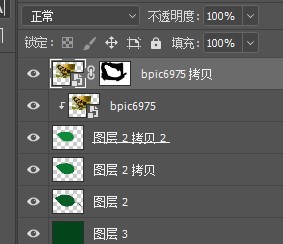
5、拖入另一张素材图,放到最上面,调整到合适大小,原地复制一层。

PS如何做出灵动的边框跃出效果

PS如何做出灵动的边框跃出效果

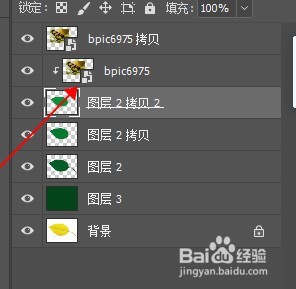
6、用剪贴蒙版置入到叶子中。

PS如何做出灵动的边框跃出效果

7、在蝴蝶的复制层上,新建白色蒙版。将超过边界的多余部分,用黑色画笔涂掉。
PS如何做出灵动的边框跃出效果

8、最终效果图。

PS如何做出灵动的边框跃出效果

  • PS添加杂色效果
  • 【PHOTOSHOP】如何选取颜色库中的颜色及填充
  • 如何在ps中给文字添加鱼形和浮雕效果
  • PS如何制作冰雪字
  • 如何用PS软件设计水晶字体
  • 热门搜索
    鼻子疼怎么回事 曹操简介 肠炎拉肚子怎么办 未解之谜大全 卡通图片大全可爱 爆笑图片大全 河南豫剧大全下载 烧烤食材清单大全 折纸大全花 陆游简介