Win10系统怎么修改软件默认安装路径

 时间:2026-04-26 17:12:21

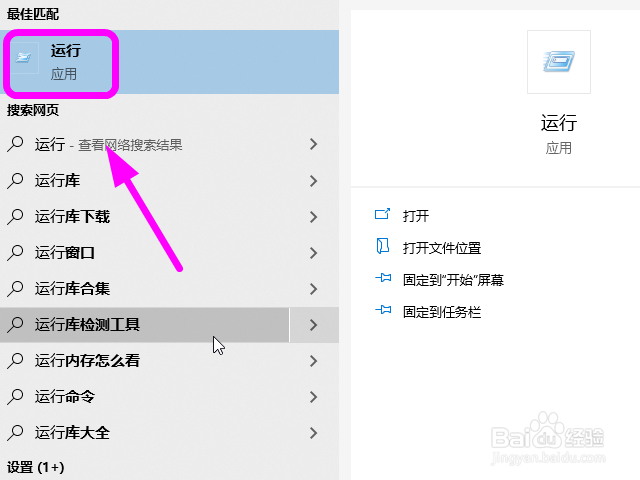
1、打开电脑,点击左下角的【搜索框】,收入【运行】,弹出运行程序,点击【运行】;
Win10系统怎么修改软件默认安装路径

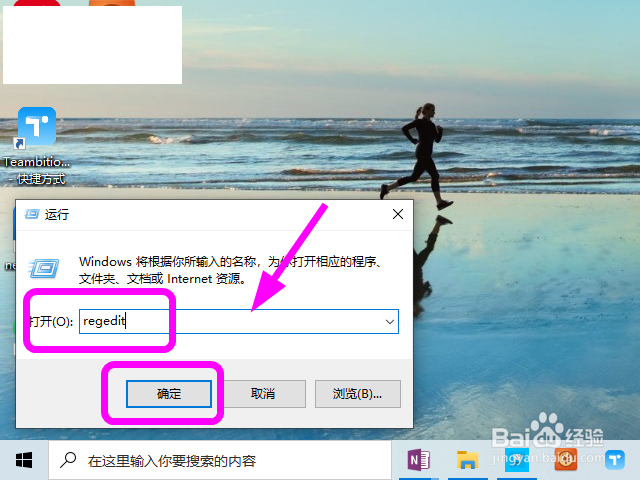
2、弹出运行对话框,在运行编辑框中输入【regedit】,并点击【确定】;
Win10系统怎么修改软件默认安装路径

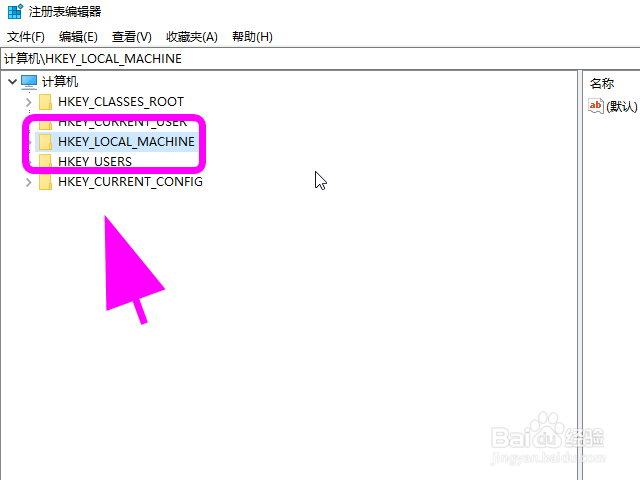
3、弹出【注册表编辑器】,点击左侧文件夹导航【HKEY_LOCAL_MACHINE】;
Win10系统怎么修改软件默认安装路径

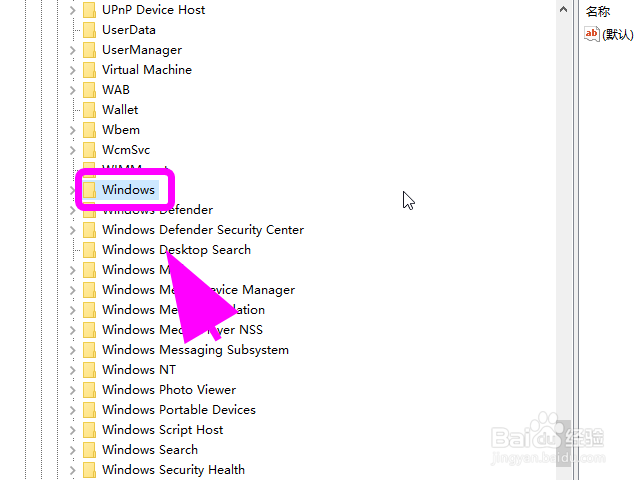
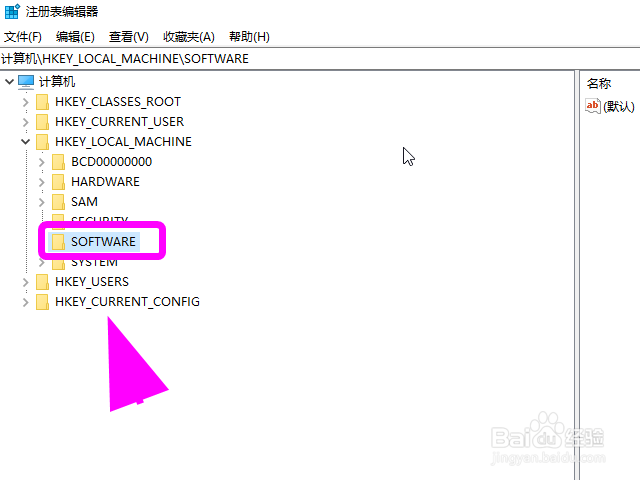
4、展开HKEY_LOCAL_MACHINE文件夹,找到并点击【SOFTWARE】文件夹;
Win10系统怎么修改软件默认安装路径

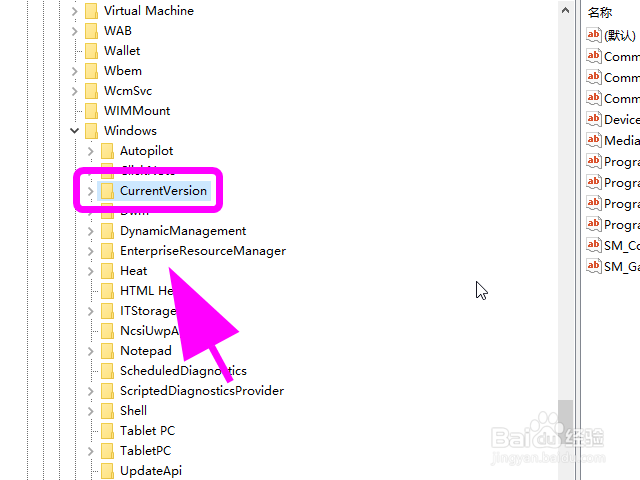
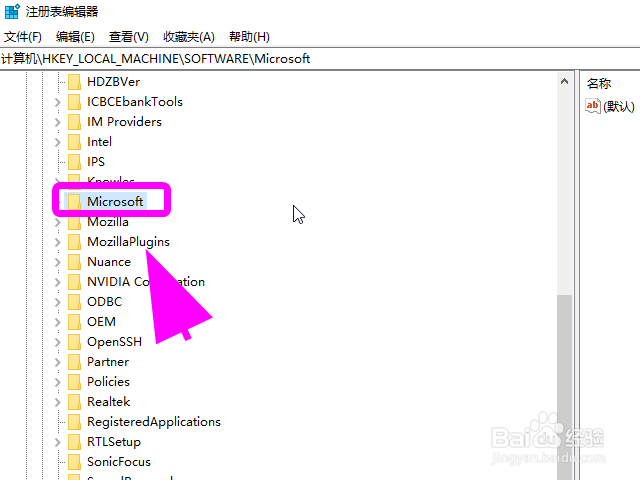
5、展开SOFTWARE文件夹,之后在此文件夹中依次找到并点击展开【Microsoft\Windows\CurrentVersion】文件夹;
Win10系统怎么修改软件默认安装路径

Win10系统怎么修改软件默认安装路径

Win10系统怎么修改软件默认安装路径

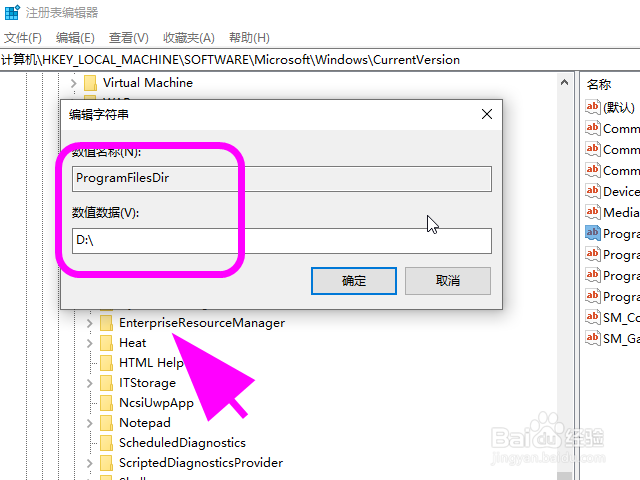
6、打开CurrentVersion文件夹后,双击右侧的【ProgramFilesDir】选项,在弹出的对话框中输入【新的安装路径】,例如【D:】;
Win10系统怎么修改软件默认安装路径

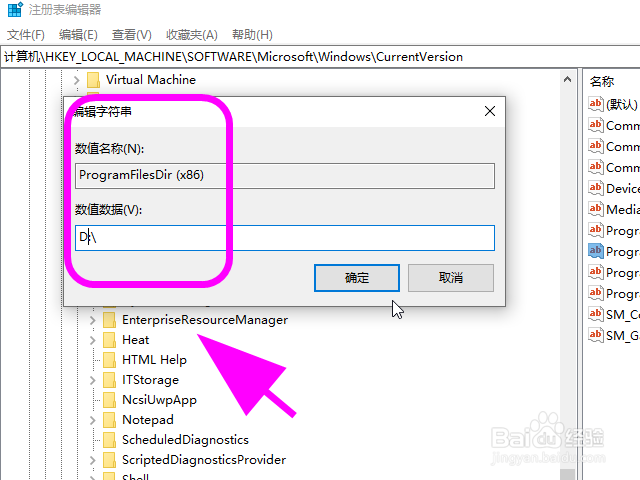
7、之后双击打开【ProgramFilesDir      (x86)】选项,在对话框中输入【新的安装路径】,例如【D:】,之后点击【确定】,完成系统默认安装路径的修改;
Win10系统怎么修改软件默认安装路径

8、以上就是【Win10系统怎么修改软件默认安装路径】的步骤,感谢阅读。

  • HP Compaq dc5800 台式机机箱风扇导致开机报警
  • dell_15_3558 Bios version A04设置U盘启动
  • 如何用RAR分割打包压缩文件
  • C盘如何备份还原,系统盘一键备份还原GHOST
  • 凤凰系统怎么设置分辨率
  • 热门搜索
    怎么打下划线 怎么给皮肤补水 血粘度高怎么办 专心致志的近义词 发型设计与脸型搭配女 坚韧的近义词 双面打印怎么设置 伟星管怎么样 小孩不吃饭怎么办 反复感冒