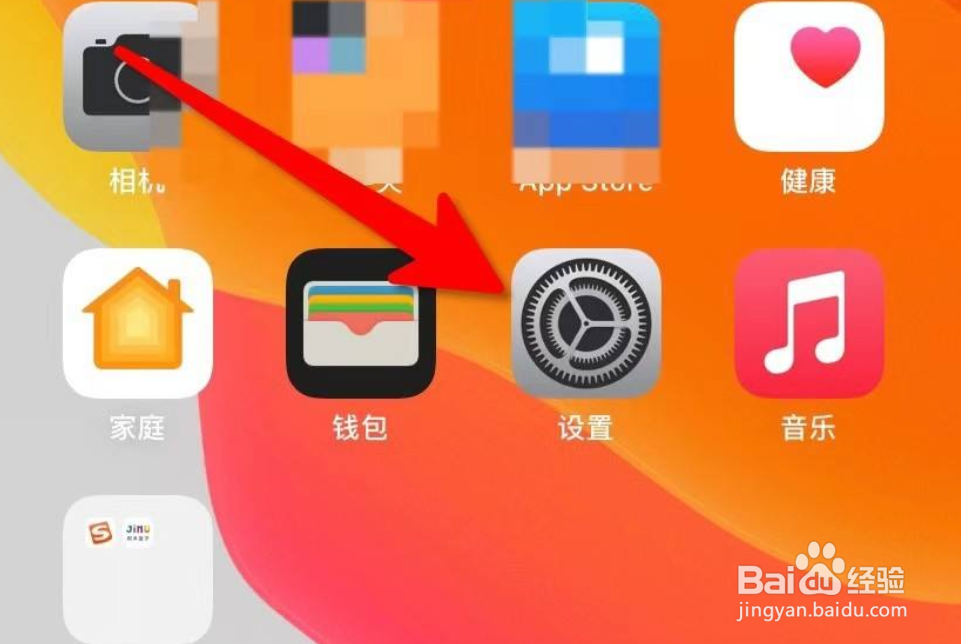
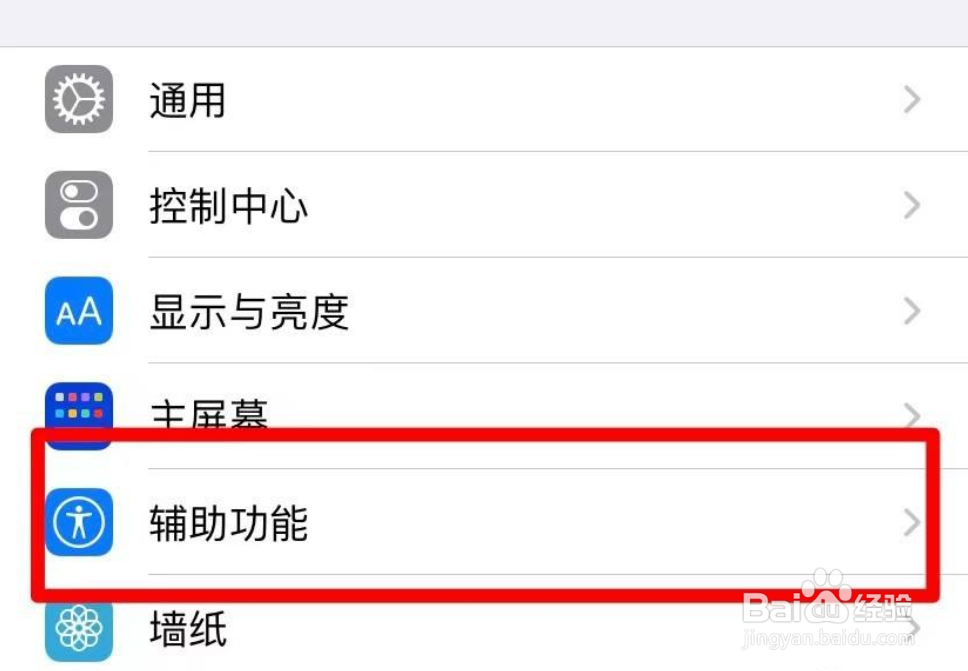
1、首先,打开手机设置,找到并点击“辅助功能”,如下图所示。
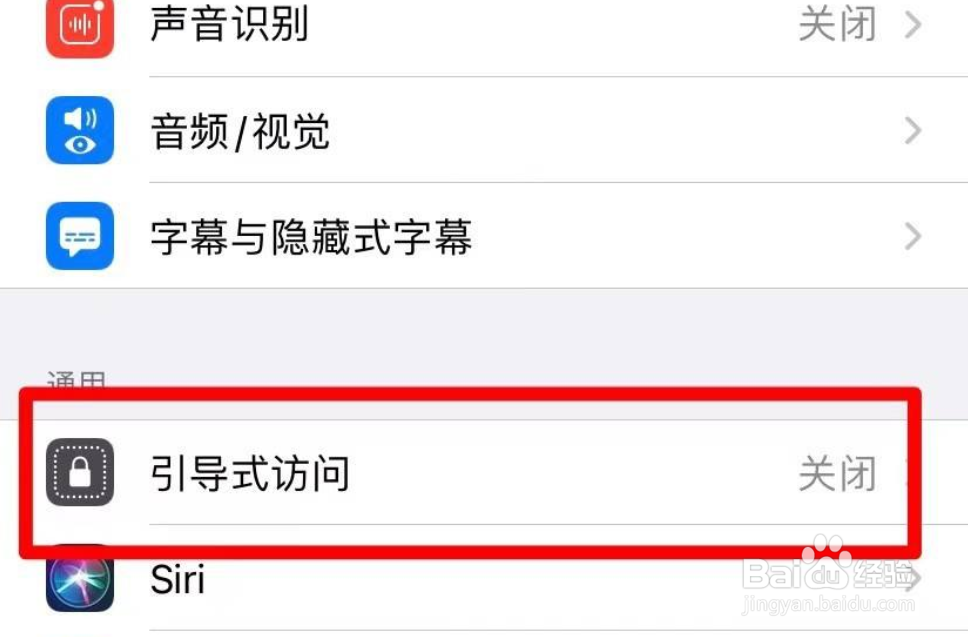
2、找到“引导式访问”模块,点击引导式访问右侧的按钮,如下图所示。
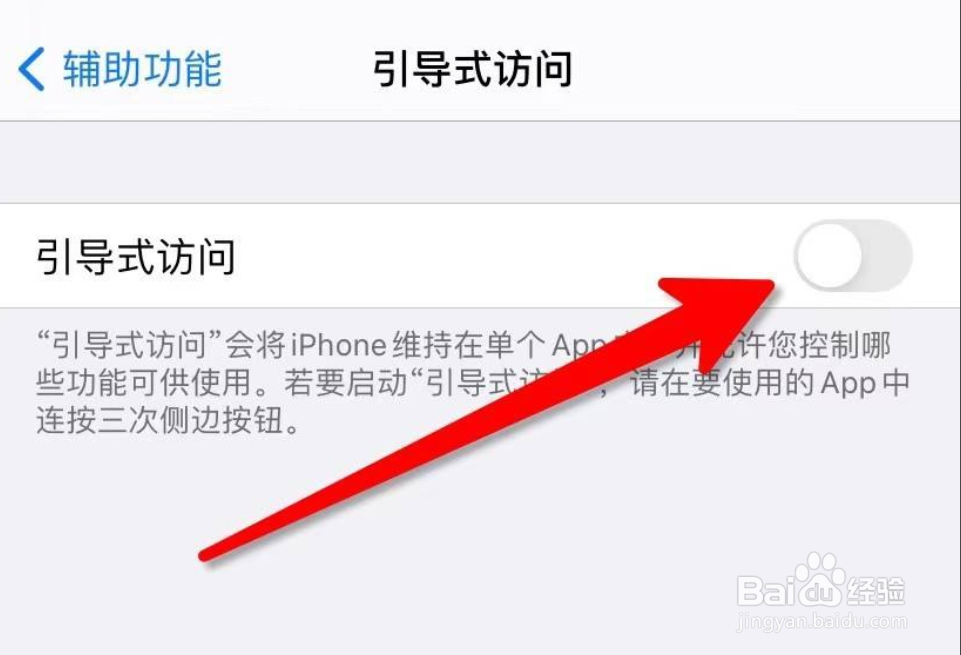
3、点击打开引导式访问开关按钮,如下图所示。
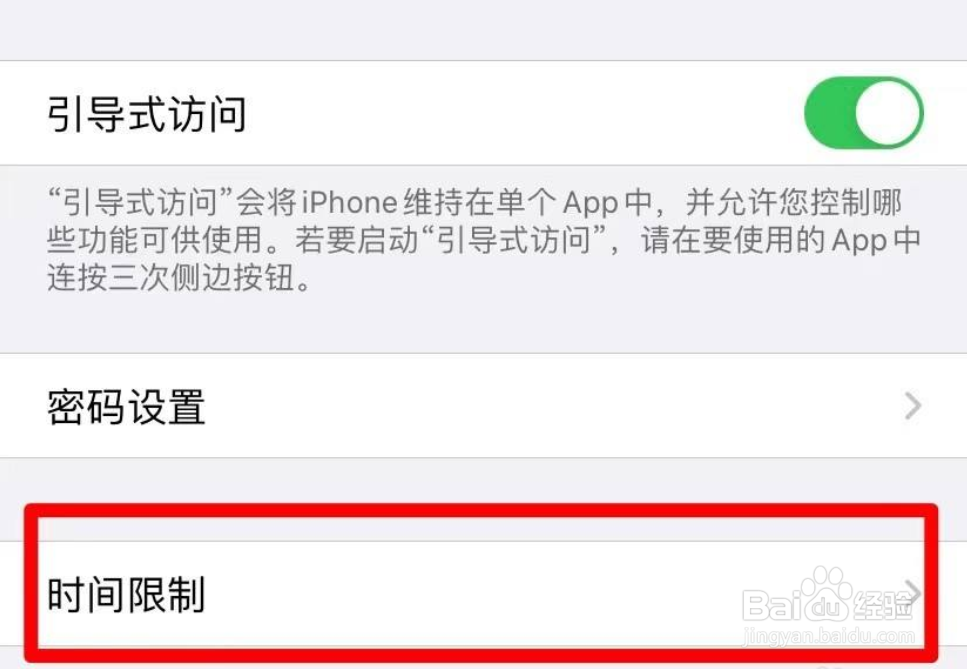
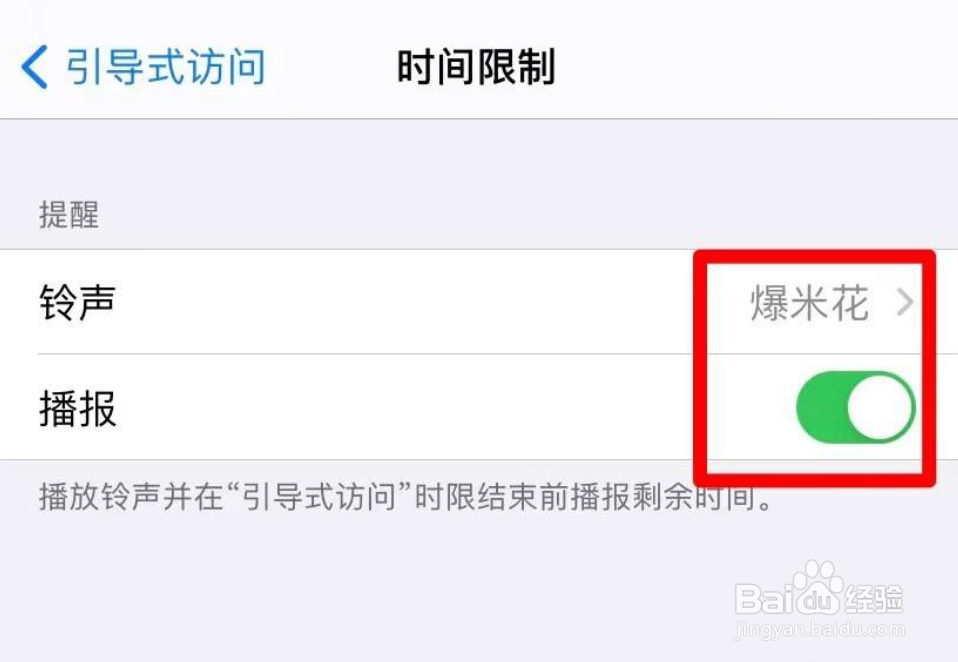
4、点击“时间限制”设置好铃声,并打开播报按钮,如下图所示。
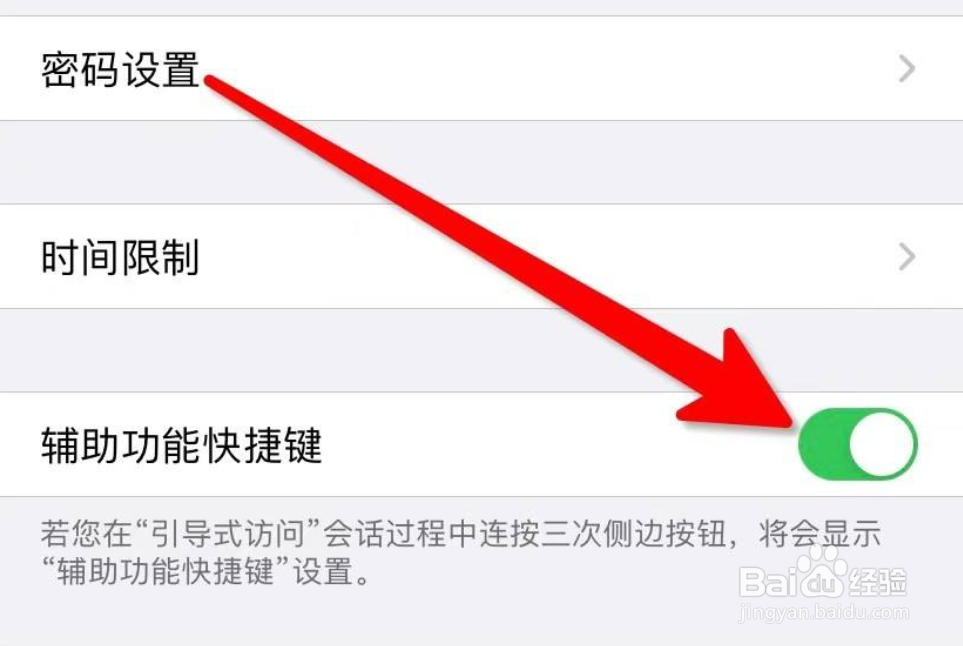
5、点击打开“辅助功能快捷键”按钮,如下图所示。
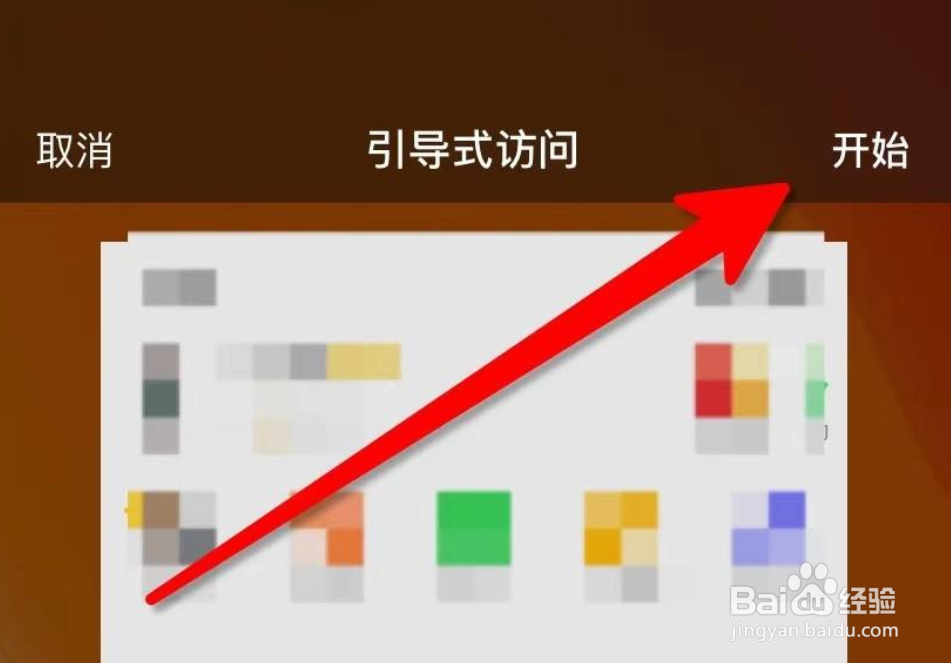
6、打开孩子使用的软件,连续点击侧边按钮3次,进入引导式访问模式,首次进入需要设置密码,如下图所示。
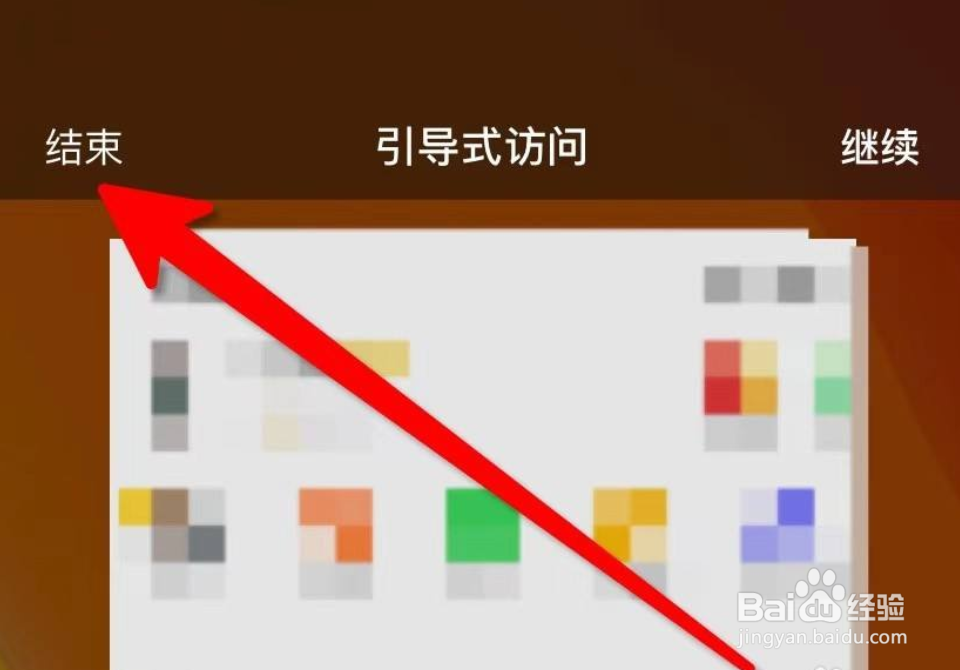
7、想要结束iPhone引导式访问,点击左上角的“结束”按钮即可,如下图所示。
时间:2026-04-24 01:20:19
1、首先,打开手机设置,找到并点击“辅助功能”,如下图所示。
2、找到“引导式访问”模块,点击引导式访问右侧的按钮,如下图所示。
3、点击打开引导式访问开关按钮,如下图所示。
4、点击“时间限制”设置好铃声,并打开播报按钮,如下图所示。
5、点击打开“辅助功能快捷键”按钮,如下图所示。
6、打开孩子使用的软件,连续点击侧边按钮3次,进入引导式访问模式,首次进入需要设置密码,如下图所示。
7、想要结束iPhone引导式访问,点击左上角的“结束”按钮即可,如下图所示。
