1、新建一空白文档,执行插入-形状命令,插入一矩形
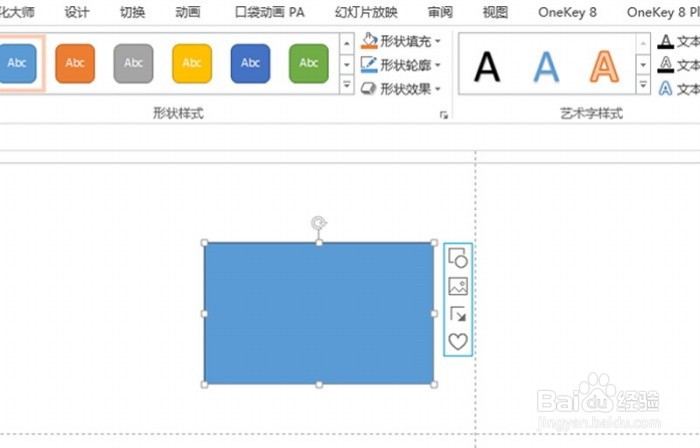
2、选择矩形执行ctrl+d组合键复制一个,执行格式-编辑形状-编辑顶点命令。

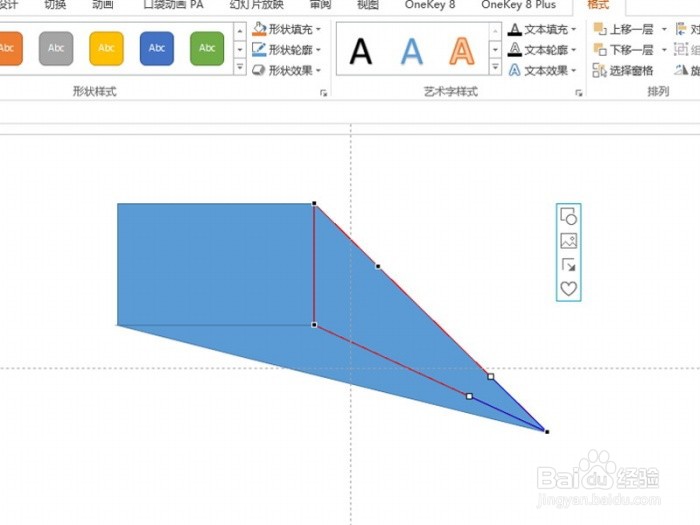
3、选择定点进行调整,直至形成一个斜三角形

4、用同样方法插入一个正方形,并编辑调整形状
5、选择图形设置形状轮廓为无轮廓,设置形状填充为自己喜欢的颜色
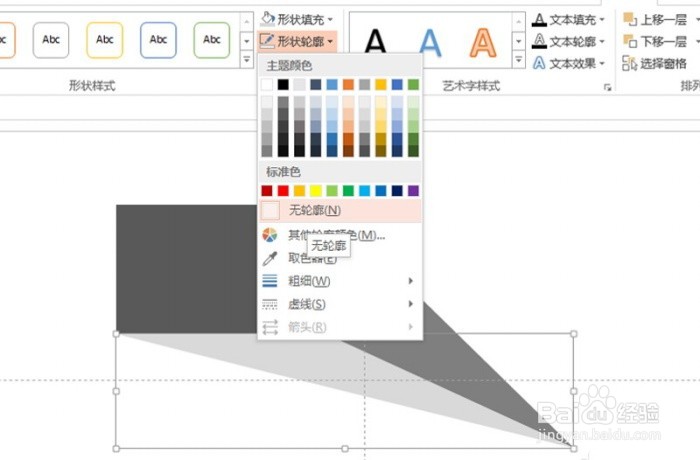
6、执行ctrl+a组合键全选图形后,执行ctrl+g组合键组合图形,调整位置,查看结果

时间:2026-05-01 05:44:00
1、新建一空白文档,执行插入-形状命令,插入一矩形
2、选择矩形执行ctrl+d组合键复制一个,执行格式-编辑形状-编辑顶点命令。
3、选择定点进行调整,直至形成一个斜三角形
4、用同样方法插入一个正方形,并编辑调整形状
5、选择图形设置形状轮廓为无轮廓,设置形状填充为自己喜欢的颜色
6、执行ctrl+a组合键全选图形后,执行ctrl+g组合键组合图形,调整位置,查看结果
