1、如下图,点击画笔工具。此时画笔工具的大小属于默认状态。

2、想要通过滑动鼠标进行大小的调整,只需要按住alt键。

3、然后按住鼠标的右键不松手,向右滑动鼠标。此时画笔放大。
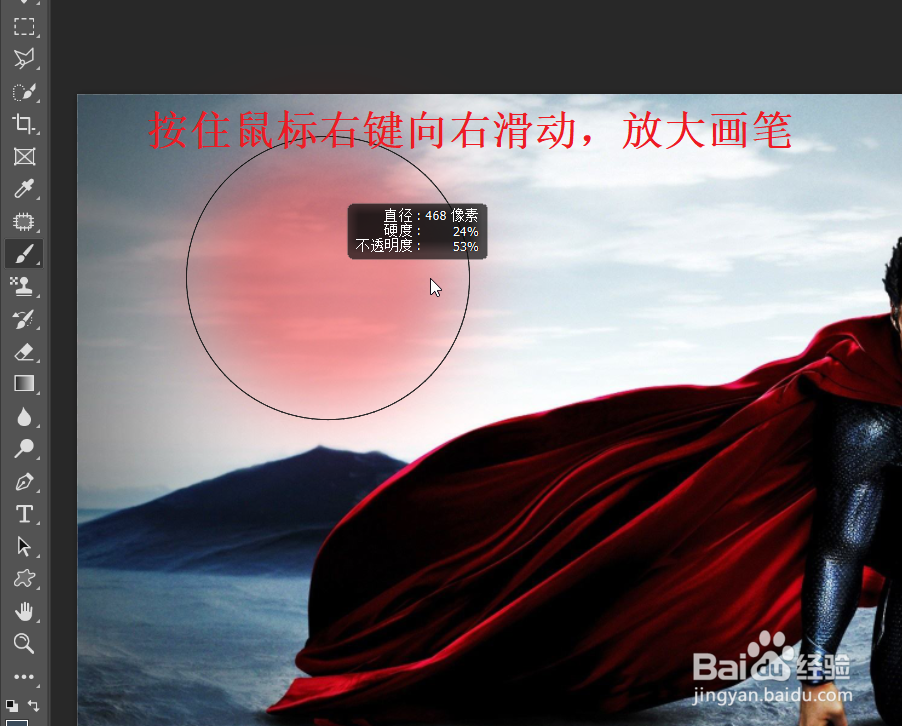
4、当然按住鼠标右键不松手,向左滑动画笔会减小。
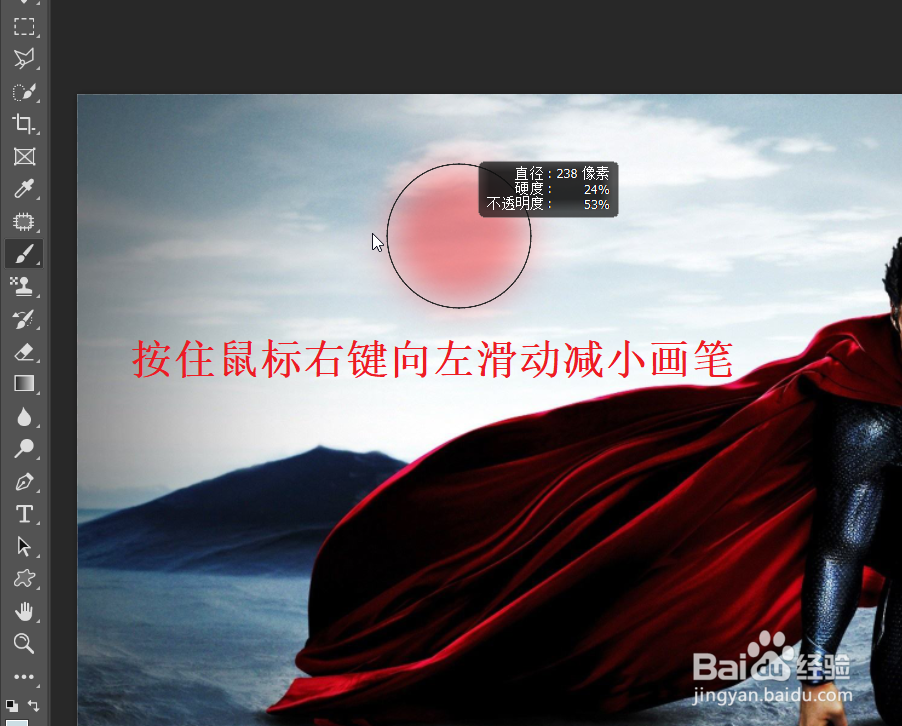
5、除了这种方式按左侧中括号键,可以减小画笔的数值。

6、相反的,按右侧中括号键可以增加画笔的数值。这是两种最简单的方式。

时间:2026-04-22 08:05:49
1、如下图,点击画笔工具。此时画笔工具的大小属于默认状态。
2、想要通过滑动鼠标进行大小的调整,只需要按住alt键。
3、然后按住鼠标的右键不松手,向右滑动鼠标。此时画笔放大。
4、当然按住鼠标右键不松手,向左滑动画笔会减小。
5、除了这种方式按左侧中括号键,可以减小画笔的数值。
6、相反的,按右侧中括号键可以增加画笔的数值。这是两种最简单的方式。
