图解Win7/8下管理员权限的CMD命令窗口创建

 时间:2026-02-14 01:25:50

1、Win8系统:

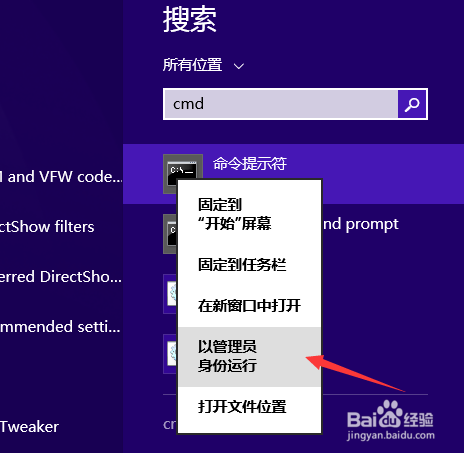
按下windows徽标,直接输入cmd,右键点击命令提示符选择“使用管理员权限运行”即可,如下图所示:
图解Win7/8下管理员权限的CMD命令窗口创建

2、Win7系统:

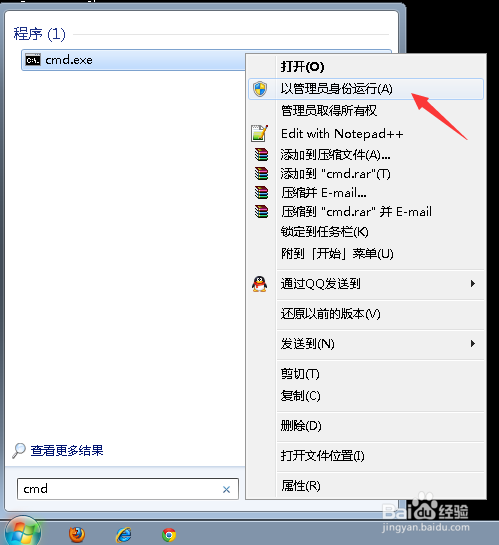
操作与Win8系统无异,开始-运行-cmd-右键-以管理员身份运行,如下图所示:
图解Win7/8下管理员权限的CMD命令窗口创建

3、某个应用

某个程序或某个BAT需要使用管理员权限运行,直接右键选择即可

图解Win7/8下管理员权限的CMD命令窗口创建

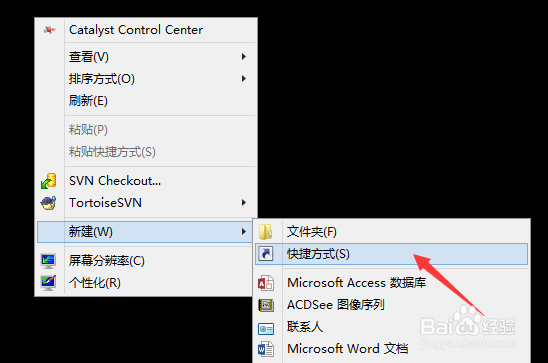
1、创建一个默认管理员权限的快捷方式,在任意位置右键->新建->快捷方式,如下图所示:
图解Win7/8下管理员权限的CMD命令窗口创建

2、在位置输入C:\Windows\System32\cmd.exe,如下图所示:

图解Win7/8下管理员权限的CMD命令窗口创建

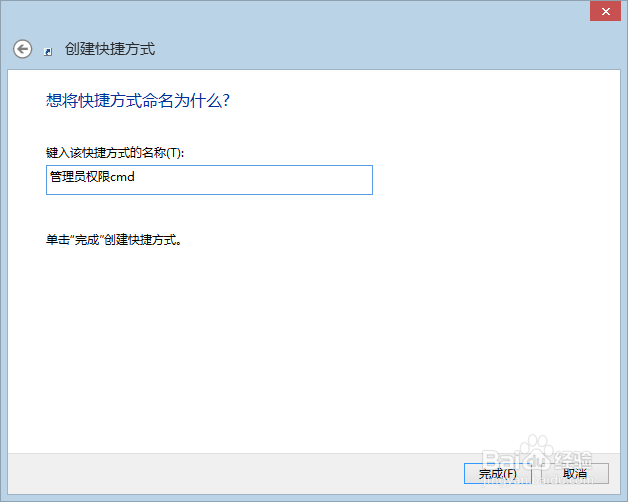
3、快捷方式名称随便写,如下图所示:

图解Win7/8下管理员权限的CMD命令窗口创建

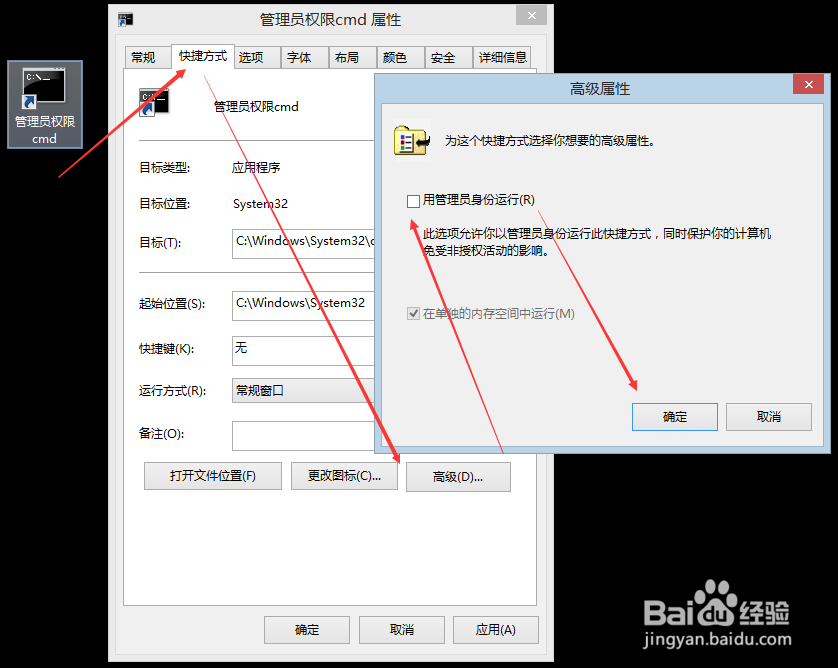
4、在创建好的快捷方式右键->属性->选择快捷方式Tab页->点击高级->“用管理员身份运行”打钩,如下图所示:
图解Win7/8下管理员权限的CMD命令窗口创建

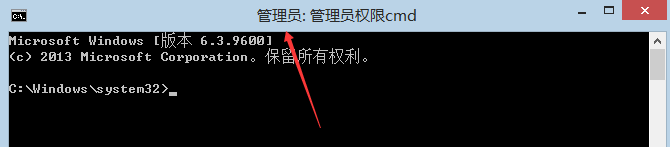
5、再次运行此快捷方式时,就已经是管理员权限了,如下图所示:

图解Win7/8下管理员权限的CMD命令窗口创建

  • Windows server 2008 R2设置不显示最后的用户名
  • windows系统优化:[6]注册表安全策略
  • 怎么清理win7系统日志文件
  • win8与win8.1系统开启远程桌面方法
  • 怎么解决Windows10无法创建新文件夹#校园分享#
  • 热门搜索
    暖气片不热怎么办 吩怎么组词 微信建群怎么建 高压锅炖排骨的做法 蒸排骨的家常做法 缺铁性贫血怎么补最快 柠檬红茶的做法 炝锅腐竹的做法 面点的100种做法 菜泡饭的做法