1、打开“企业收支情况”明细表。
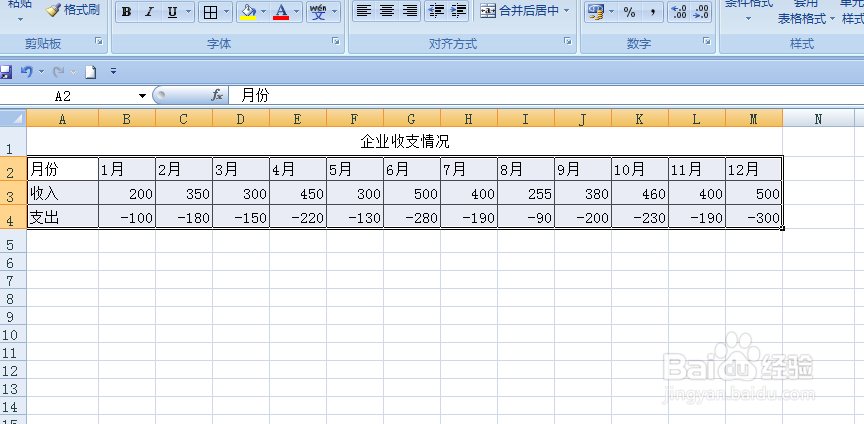
2、选中A2:M4单元格区域,依次点击【插入】-【图表】-【柱形图】中的第一个选项。

3、返回到图表中,出现了一张图表。可以看见,横坐标的标签是在表的中间,我们可以移动它的位置,使得表看起来更加舒服。

4、选中坐标轴区域,单击鼠标右键,在弹出的下拉菜单中选择【设置坐标轴格式】选项。

5、弹出【设置坐标轴格式】对话框。
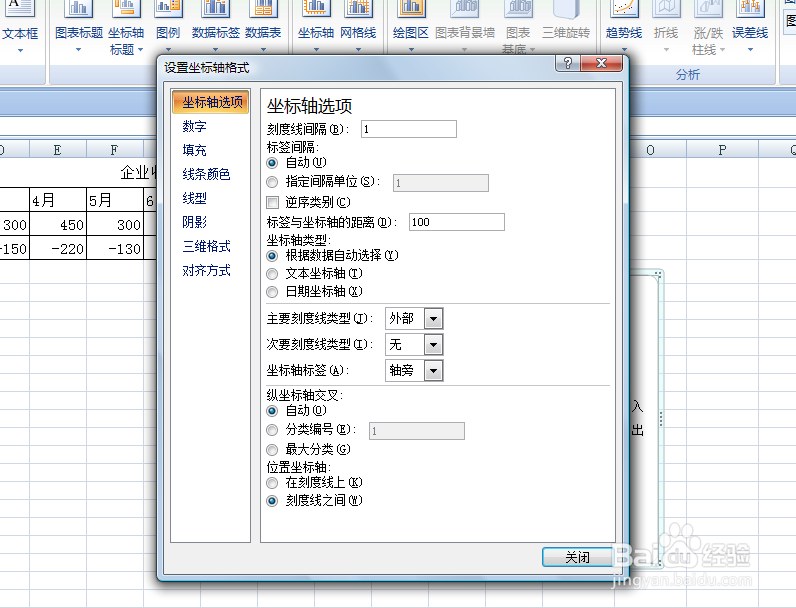
6、在【坐标轴选项】下的【坐标轴标签】的参数选择【低】,单击【关闭】按钮。

7、这样,横坐标的标签就标在了下面。

时间:2026-05-03 02:12:19
1、打开“企业收支情况”明细表。
2、选中A2:M4单元格区域,依次点击【插入】-【图表】-【柱形图】中的第一个选项。
3、返回到图表中,出现了一张图表。可以看见,横坐标的标签是在表的中间,我们可以移动它的位置,使得表看起来更加舒服。
4、选中坐标轴区域,单击鼠标右键,在弹出的下拉菜单中选择【设置坐标轴格式】选项。
5、弹出【设置坐标轴格式】对话框。
6、在【坐标轴选项】下的【坐标轴标签】的参数选择【低】,单击【关闭】按钮。
7、这样,横坐标的标签就标在了下面。
